Outils associés pour la prochaine étape
MP3
18 MB
Petit
5 MB
WAV
44.1k
192k
Prêt
MP3
Avec perte
PCM
16-bit
01
LOFI
Comment découper un audio en ligne
Découpez une chanson, une note vocale, un sample ou une démo en trois étapes grâce à une forme d’onde claire, sans ouvrir d’éditeur de bureau.
Importer l’audio
Déposez un MP3 ou un autre format courant. La forme d’onde se charge localement pour afficher toute la piste avant de couper ou de trimmer des clips MP3.
Choisir début et fin
Faites glisser la zone surlignée sur la forme d’onde, tirez l’un de ses bords pour la redimensionner ou saisissez des valeurs exactes pour une coupe plus nette.
Exporter le clip
Prévisualisez la sélection, découpez l’audio, puis téléchargez un nouveau MP3 pour le partage, la pratique ou la production. Le fichier exporté peut être renommé, archivé ou envoyé avec les notes du projet.
Un découpeur audio gratuit pour les edits rapides
Utilisez le découpeur audio de CreateMusicAI quand vous avez seulement besoin d’une coupe propre avant partage, mastering, séparation de stems ou nouvelle idée musicale. Le processus reste rapide et gratuit.
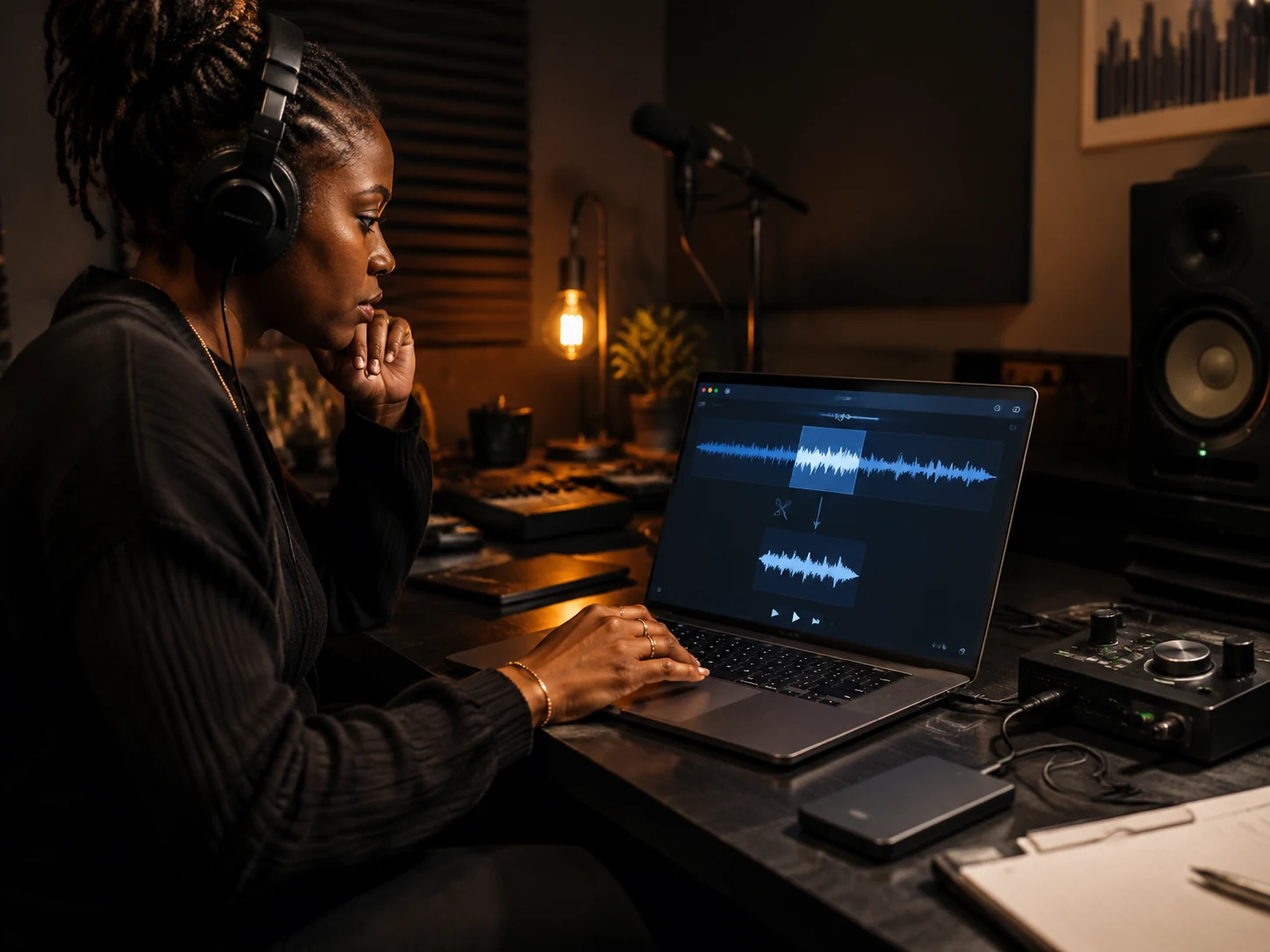
Couper des clips MP3 dans le navigateur
Le découpeur audio fonctionne localement pour préparer loops, notes vocales, démos et samples dans le même onglet, sans envoi serveur.
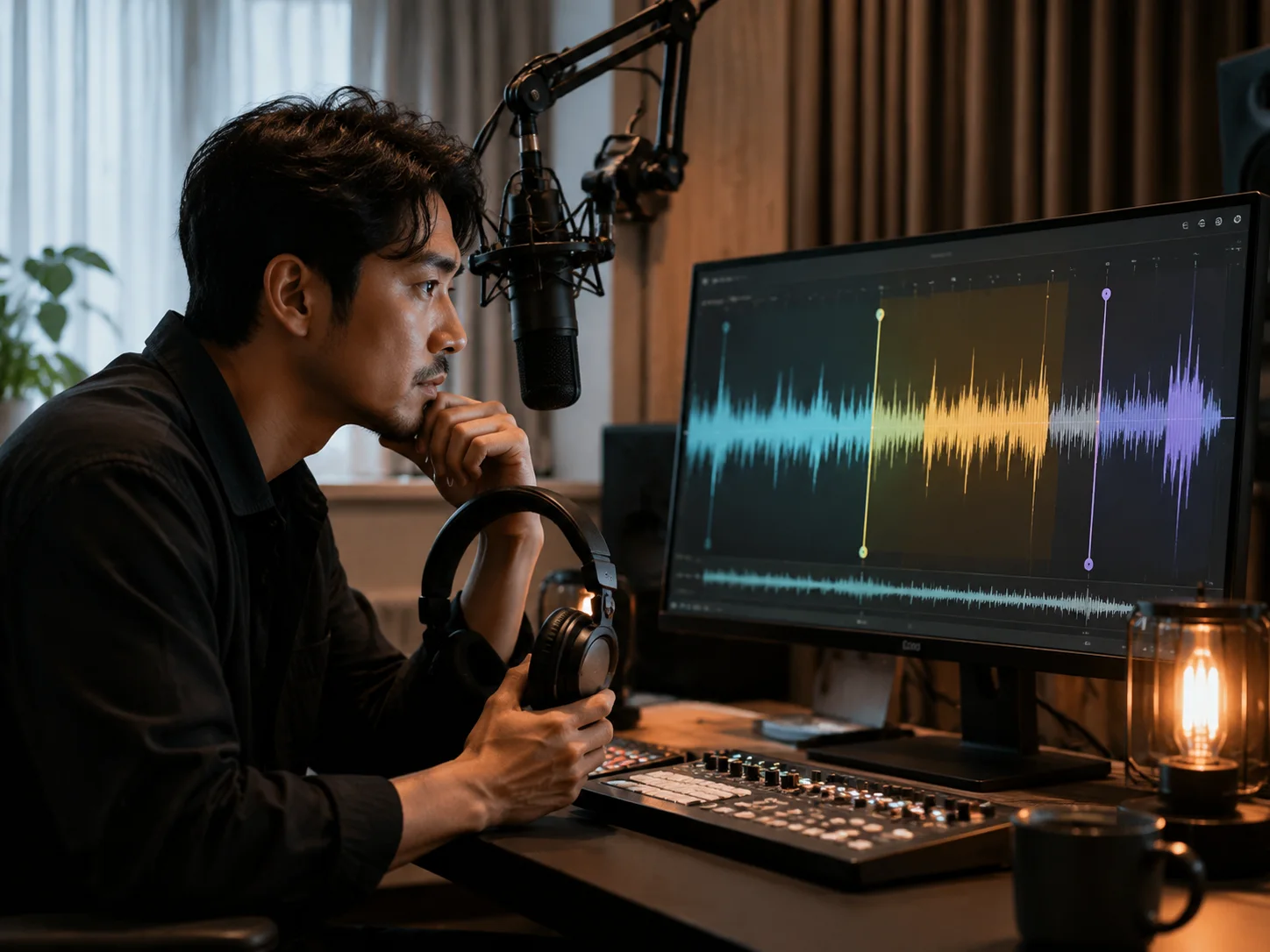
Voir la forme d’onde avant la coupe
La forme d’onde aide à trouver silences, intros, hooks, drops, fins et le moment exact à conserver. C’est utile quand la forme visuelle de la piste compte : entrée silencieuse, refrain soudain, pause parlée ou fin bruyante se repèrent avant l’export.
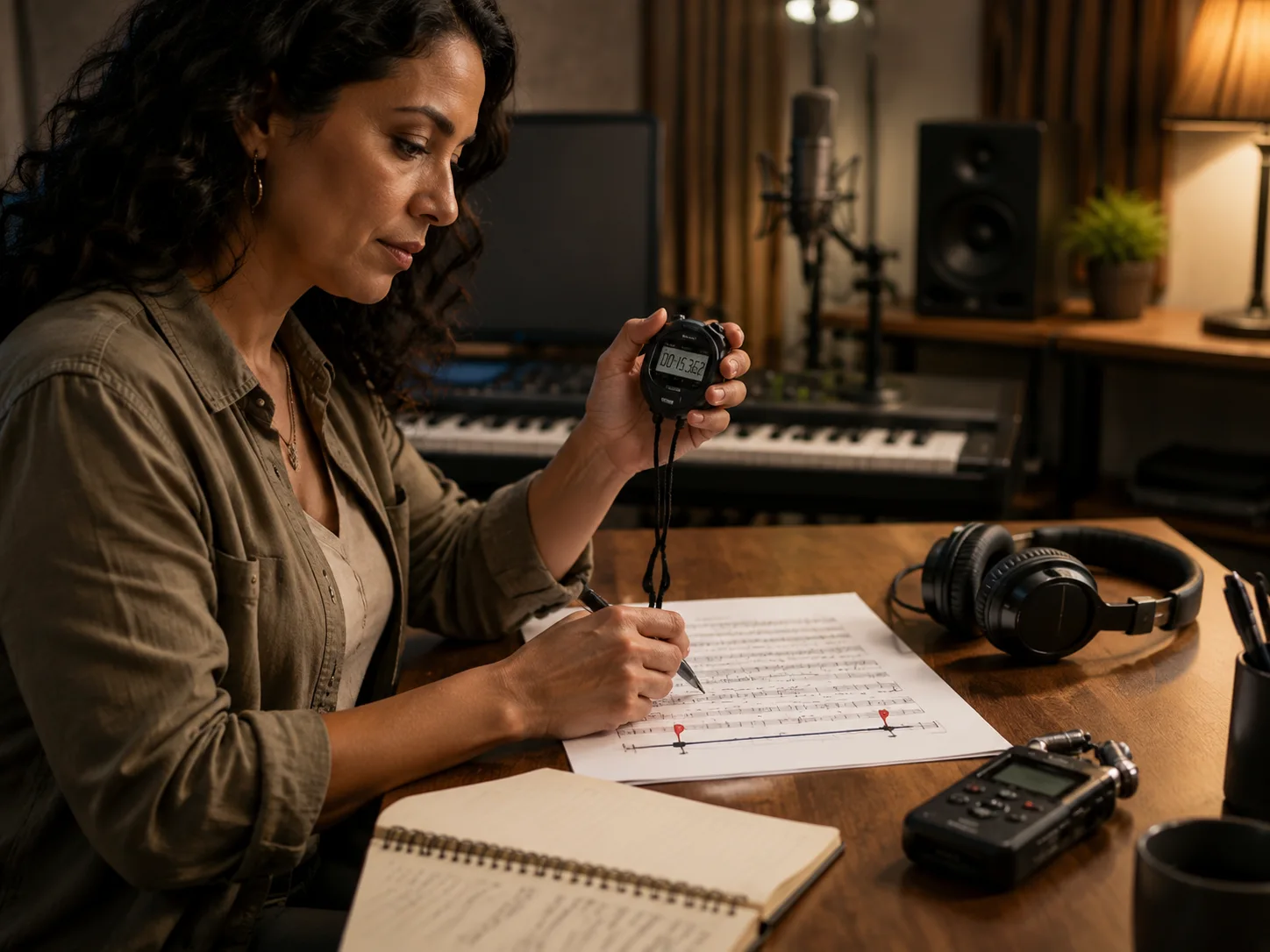
Régler des temps de découpe précis
Utilisez les poignées pour aller vite ou saisissez précisément le début et la fin quand l’edit doit être reproductible pour un cours, un sample ou une livraison.

Continuer avec les outils musicaux
Après la découpe, passez à la génération de musique IA, au mastering IA ou à la séparation de stems quand le clip demande un travail créatif supplémentaire. La découpe dans le navigateur reste gratuite et séparée des crédits.
Qui utilise un découpeur audio en ligne
Utilisez-le quand un audio a besoin d’un extrait plus court, d’une intro resserrée, d’une fin propre ou d’un clip avant l’étape suivante.

Créateurs de contenu
Coupez intros, moments de podcast, voix off, clips sociaux et extraits sonores avant publication ou validation.

Artistes indépendants
Découpez démos, hooks, prises de répétition, mixes de référence et idées rapides avant partage ou mastering. Un clip court et propre s’envoie plus facilement à un groupe, un client, un label, un collaborateur ou un ingénieur mastering sans transférer toute la session.
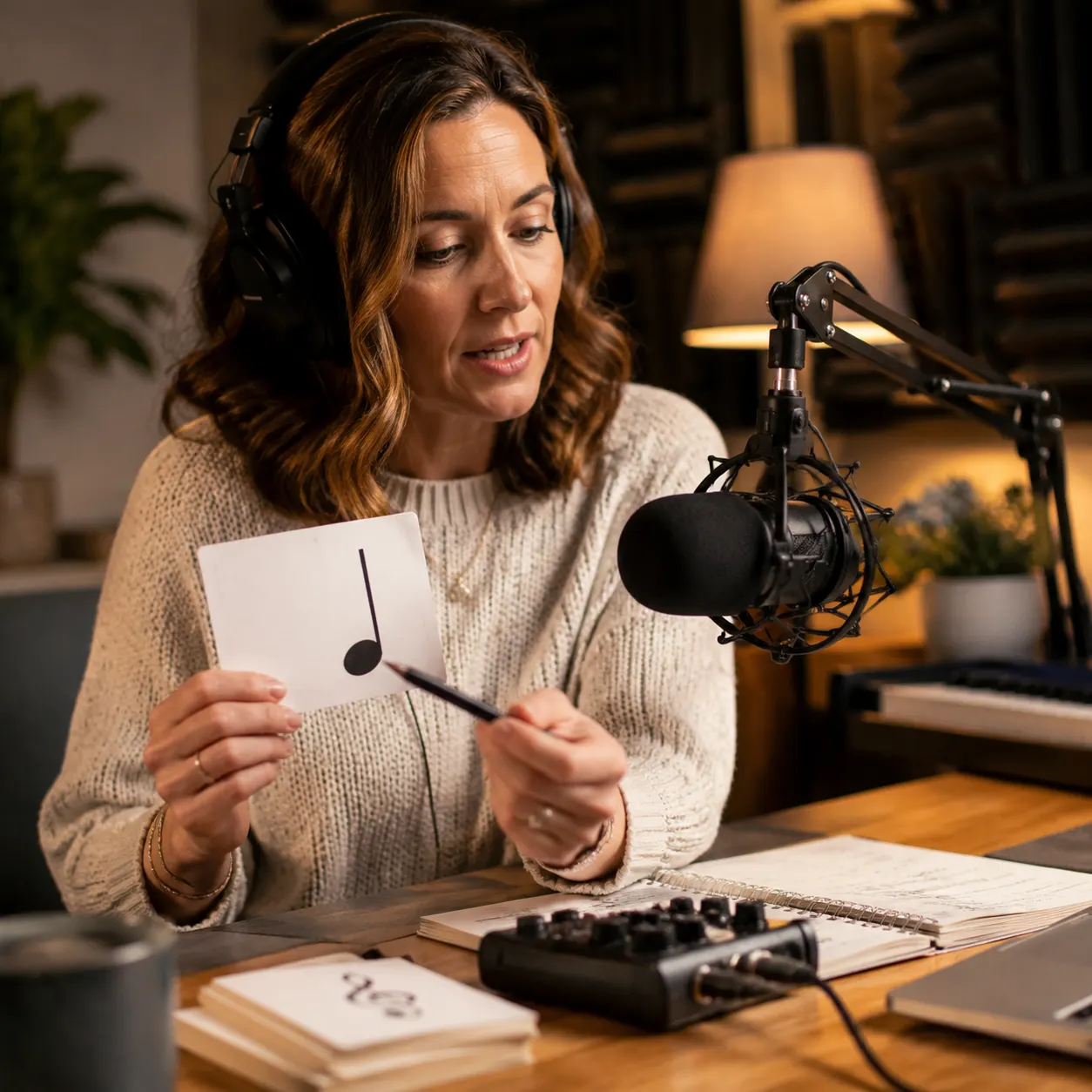
Podcasteurs et formateurs
Préparez des audios courts de cours, interviews, exemples et feedbacks sans ouvrir un éditeur complet.

Producteurs et DJs
Coupez loops, edits, notes de set, sections de mashup et idées de samples avant arrangement, stems ou nouveaux morceaux.
Outils musicaux associés
Passez directement à l’outil spécialisé suivant sans reprendre depuis le début.
FAQ du découpeur audio
Réponses rapides sur la découpe MP3, la confidentialité, les crédits, la sélection par forme d’onde et les flux de travail CreateMusicAI.
Ce découpeur audio est-il gratuit ?
Oui. Le découpeur audio est un outil gratuit dans le navigateur et n’utilise pas les crédits CreateMusicAI. Les crédits restent réservés à la génération IA, au mastering, à la séparation de stems et aux autres flux musicaux côté serveur.
Puis-je découper un fichier MP3 ?
Oui. Importez un MP3, choisissez la partie à conserver, écoutez la sélection sur la forme d’onde, puis exportez l’audio en MP3 ou WAV. L’outil prend aussi en charge d’autres formats décodables par le navigateur.
Le découpeur audio envoie-t-il mon fichier ?
Non. Le workflow actuel décode, prévisualise, découpe et encode l’audio dans votre navigateur.
Quel format est exporté ?
Les options d’export actuelles sont MP3 et WAV. MP3 convient au partage léger; WAV est utile si vous voulez un clip non compressé pour l’édition, la pratique, les cours, les podcasts ou les transferts de production.
Pourquoi un fichier ne se charge-t-il pas ?
La prise en charge dépend du navigateur, du format et du codec. En cas d’échec, exportez le fichier en MP3, WAV ou M4A standard et réessayez. Les fichiers très longs peuvent aussi demander plus de mémoire ; des exports plus courts rendent souvent l’édition plus fluide dans le navigateur.
Que faire après avoir découpé un audio ?
Utilisez le clip directement ou continuez avec le mastering IA, la séparation de stems ou la génération de musique IA si vous avez besoin de finition, de séparation ou de nouvelle musique.