Strumenti correlati per il tuo prossimo passo
MP3
18 MB
Ridotto
5 MB
WAV
44.1k
192k
Pronto
MP3
Con perdita
PCM
16-bit
01
LOFI
Come tagliare audio online
Taglia un brano, un memo vocale, un sample, un momento di podcast o una demo in tre passaggi senza aprire un editor audio desktop.
Carica audio
Trascina un MP3, WAV, M4A o un altro formato audio comune. La waveform si carica localmente così puoi vedere l'intera traccia prima di fare un taglio.
Scegli inizio e fine
Trascina la regione evidenziata della waveform, afferra un bordo per ridimensionarla oppure inserisci valori temporali esatti per un hook, un'intro, un outro, un loop o una clip parlata.
Esporta la clip
Anteprima della selezione, taglia l'audio nel browser, quindi esporta una nuova clip MP3 o WAV da condividere, praticare, produrre, usare per lezioni, modifiche a podcast o consegne rapide. Il file esportato può essere rinominato, archiviato o inviato insieme al resto delle note del progetto.
Una taglierina audio gratuita per edit musicali rapidi
Usa la taglierina audio gratuita dopo aver registrato, esportato o scaricato audio quando ti serve un taglio pulito prima di condividere, masterizzare, separare gli stem o continuare la produzione.
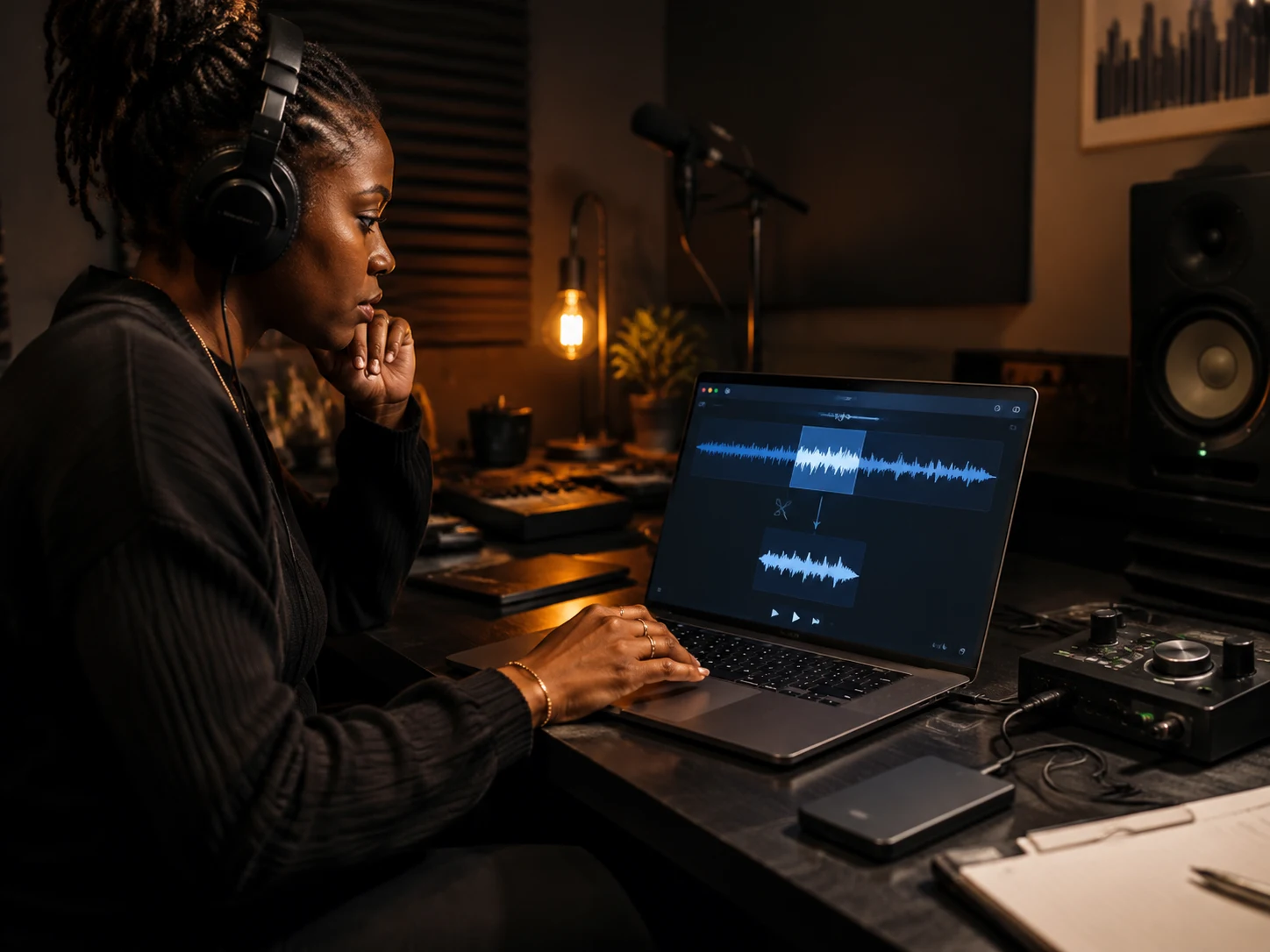
Usa una taglierina audio nel browser
La taglierina audio funziona localmente, quindi edit brevi, loop, memo vocali, demo, clip podcast e sample possono essere preparati senza upload al server.
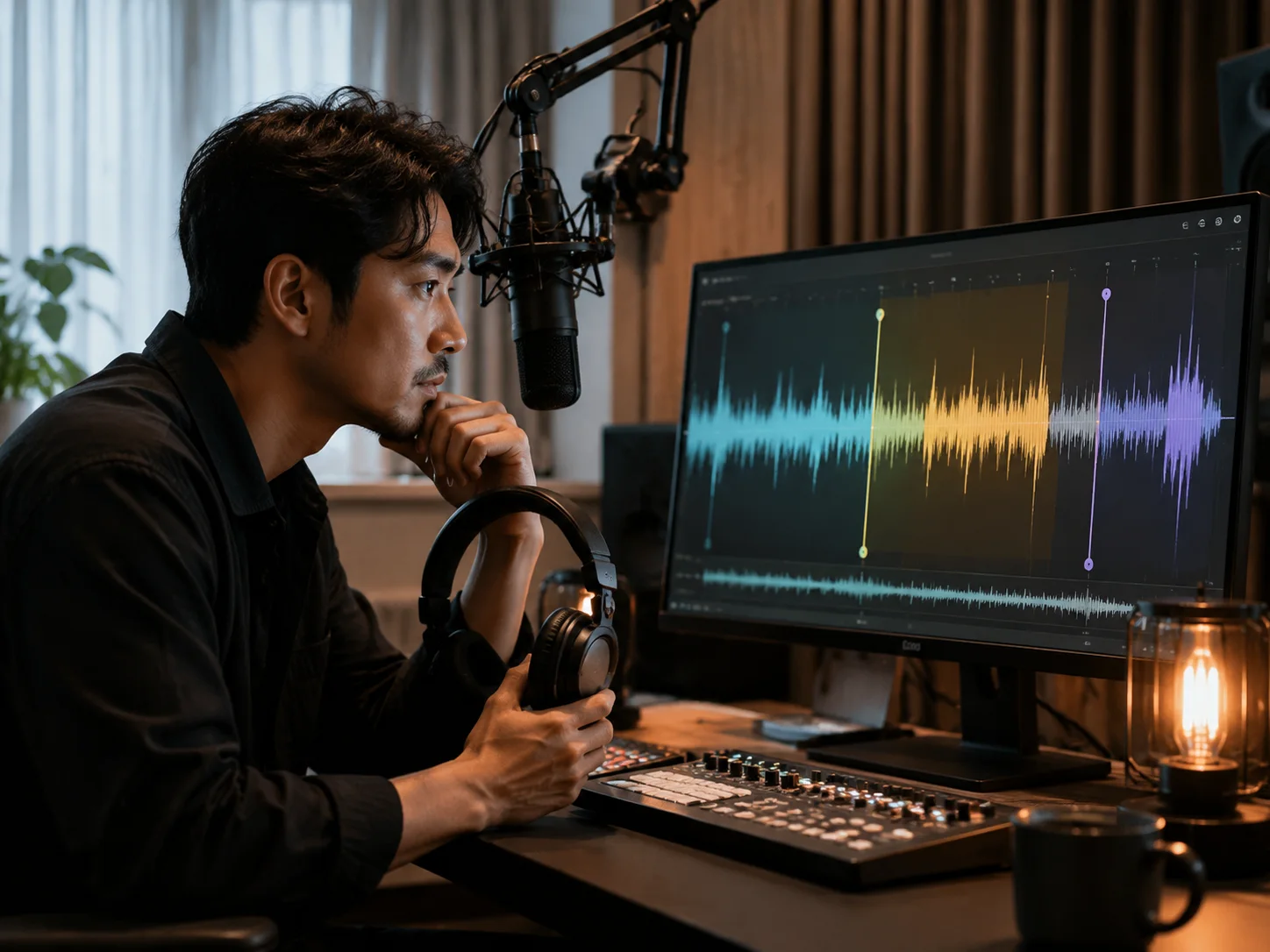
Guarda la waveform prima di tagliare
L'anteprima della waveform rende più facile trovare silenzio, intro, hook, drop, code finali, respiri, applausi e il momento esatto che vuoi tenere prima che la taglierina audio esporti una nuova clip. È utile quando conta la forma visiva del brano: un ingresso silenzioso, un ritornello improvviso, una pausa parlata o una coda rumorosa possono tutti essere individuati prima dell'esportazione.
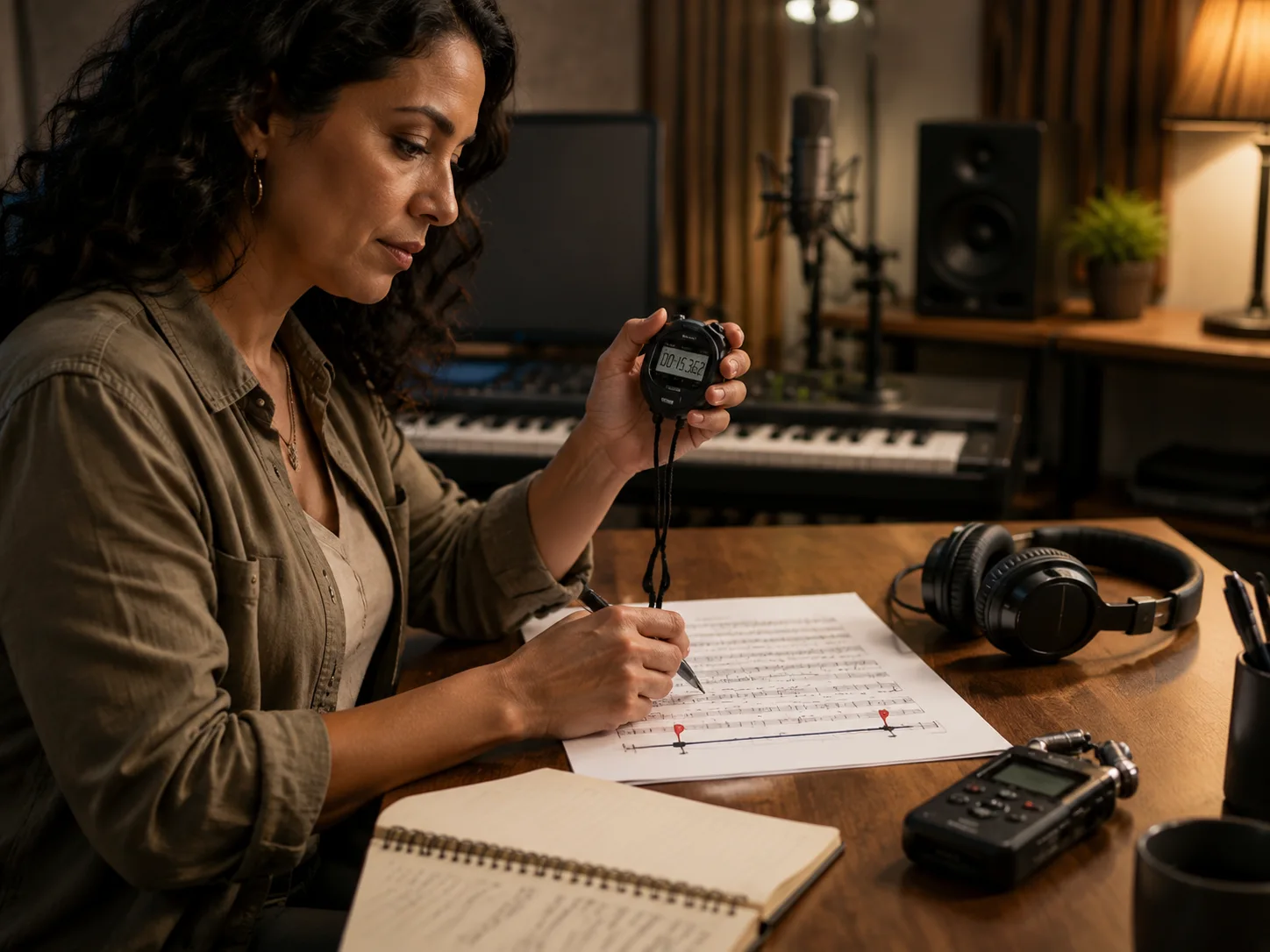
Imposta tempi di taglio esatti
Usa le maniglie di trascinamento per velocità oppure inserisci tempi di inizio e fine precisi quando ti serve un edit ripetibile per lezioni, sample, demo, clip social o consegne.

Continua con gli strumenti musicali
Dopo il taglio, passa alla generazione musicale AI, al mastering AI o alla separazione degli stem quando il file richiede lavoro creativo oltre al taglio. Il taglio nel browser resta gratuito e separato dai crediti.
Chi usa una taglierina audio online
Usa la taglierina audio ogni volta che un file ha bisogno di una sezione più corta, un'intro più stretta, una fine più pulita o una clip più piccola prima del flusso di lavoro successivo.

Creator di contenuti
Usa la taglierina audio per tagliare intro, momenti podcast, voiceover, clip social, audio di reaction e sound bite prima di pubblicare o inviare in revisione. Esporta il risultato come MP3 per una condivisione leggera.

Artisti indipendenti
Taglia demo, hook, take di prova, mix di riferimento, master grezzi e idee rapide prima di condividerli o masterizzarli. La taglierina audio aiuta gli artisti indipendenti a conservare solo la parte più forte. Una clip breve e più pulita è più facile da inviare a compagni di band, clienti, etichette, collaboratori o ingegneri del mastering senza spostare il file di sessione completo.
Podcaster e docenti
Prepara brevi audio per lezioni, clip di interviste, esempi in classe, memo vocali e frammenti di feedback senza aprire un editor completo. La waveform mantiene chiare le decisioni sul timing.

Producer e DJ
Taglia loop, edit, note di set, sezioni per mashup, idee di transizione e sample prima di arrangiare, separare gli stem o costruire nuovi brani. La taglierina audio mantiene l'editing veloce.
Strumenti musicali correlati
Passa dal compito attuale allo strumento successivo senza ricominciare da capo.
FAQ sulla taglierina audio
Risposte rapide su taglio audio, privacy, esportazioni, crediti, selezione waveform e compatibilità del browser.
Questa taglierina audio è gratuita?
Sì. La taglierina audio è uno strumento gratuito nel browser e non consuma crediti CreateMusicAI. I crediti restano riservati alla generazione AI, al mastering, alla separazione degli stem e ad altri flussi di lavoro musicali lato server.
Posso tagliare un file MP3?
Sì. Carica un MP3, scegli la parte che vuoi conservare, visualizza l'anteprima della selezione nella waveform ed esporta l'audio selezionato come MP3 o WAV. La taglierina audio supporta anche altri formati audio decodificabili dal browser.
La taglierina audio carica il mio file?
No. L'attuale flusso di lavoro della taglierina audio decodifica, visualizza in anteprima, taglia e ricodifica l'audio nel tuo browser, quindi il file sorgente resta locale invece di essere caricato su un server.
In quale formato esporta?
Le opzioni di esportazione attuali sono MP3 e WAV. MP3 è adatto alla condivisione leggera, mentre WAV è utile quando vuoi una clip non compressa per editing, pratica, lezioni, frammenti di podcast o consegne di produzione.
Perché un file non si carica?
Il supporto alla decodifica audio del browser varia in base al formato e al codec. Se un file fallisce nella taglierina audio, esportalo come MP3, WAV o M4A standard e caricalo di nuovo. Anche i file molto lunghi possono richiedere più memoria, quindi esportazioni più corte di solito offrono un'esperienza di editing più fluida nel browser.
Cosa devo fare dopo aver tagliato l'audio?
Usa la clip direttamente oppure continua con il mastering AI, lo splitter stem AI o il generatore musicale AI quando ti servono rifinitura, separazione o nuova musica. Il taglio nel browser rimane il primo passaggio gratuito.