Wszystkie narzędzia muzyczne online w jednym miejscu
MP3
18 MB
Mały
5 MB
WAV
44.1k
192k
Gotowe
MP3
Stratny
PCM
16-bit
01
LOFI
Jak przyciąć dźwięk online
Wytnij piosenkę, notatkę głosową, próbkę, moment podcastu lub demo w trzech krokach. Przycinanie audio online umożliwia pracę z falą dźwiękową MP3 i przycinanie nagrania bez otwierania edytora na komputerze.
Prześlij dźwięk
Upuść plik MP3 lub inny popularny format audio. Przycinanie audio online lokalnie wczytuje falę dźwiękową, dzięki czemu można zobaczyć całą ścieżkę przed wykonaniem cięcia lub użyciem go do przycięcia klipów MP3.
Wybierz początek i koniec
Przeciągnij zaznaczony obszar fali dźwiękowej, zmień jego rozmiar za pomocą krawędzi albo wpisz dokładne wartości czasu dla hooka, wstępu, zakończenia, pętli lub wypowiedzi.
Eksportuj klip
Odsłuchaj zaznaczony fragment, przytnij dźwięk w przeglądarce, a następnie wyeksportuj nowy klip MP3 lub WAV w celu udostępnienia, ćwiczenia, produkcji, lekcji, edycji podcastu lub szybkiego udostępnienia. Wyeksportowany plik można zmienić, zarchiwizować lub wysłać dalej wraz z resztą notatek projektu.
Bezpłatny narzędzie do przycinania audio do szybkiej edycji muzyki
CreateMusicAI dodaje darmowy narzędzie do przycinania audio do praktycznych chwil po nagraniu, eksportowaniu, pobraniu lub przygotowaniu dźwięku. Użyj narzędzia do cięcia plików MP3 lub narzędzia do cięcia dźwięku online, gdy potrzebujesz tylko czystego cięcia przed udostępnieniem, masteringiem, podzieleniem ścieżek lub wygenerowaniem kolejnego pomysłu.
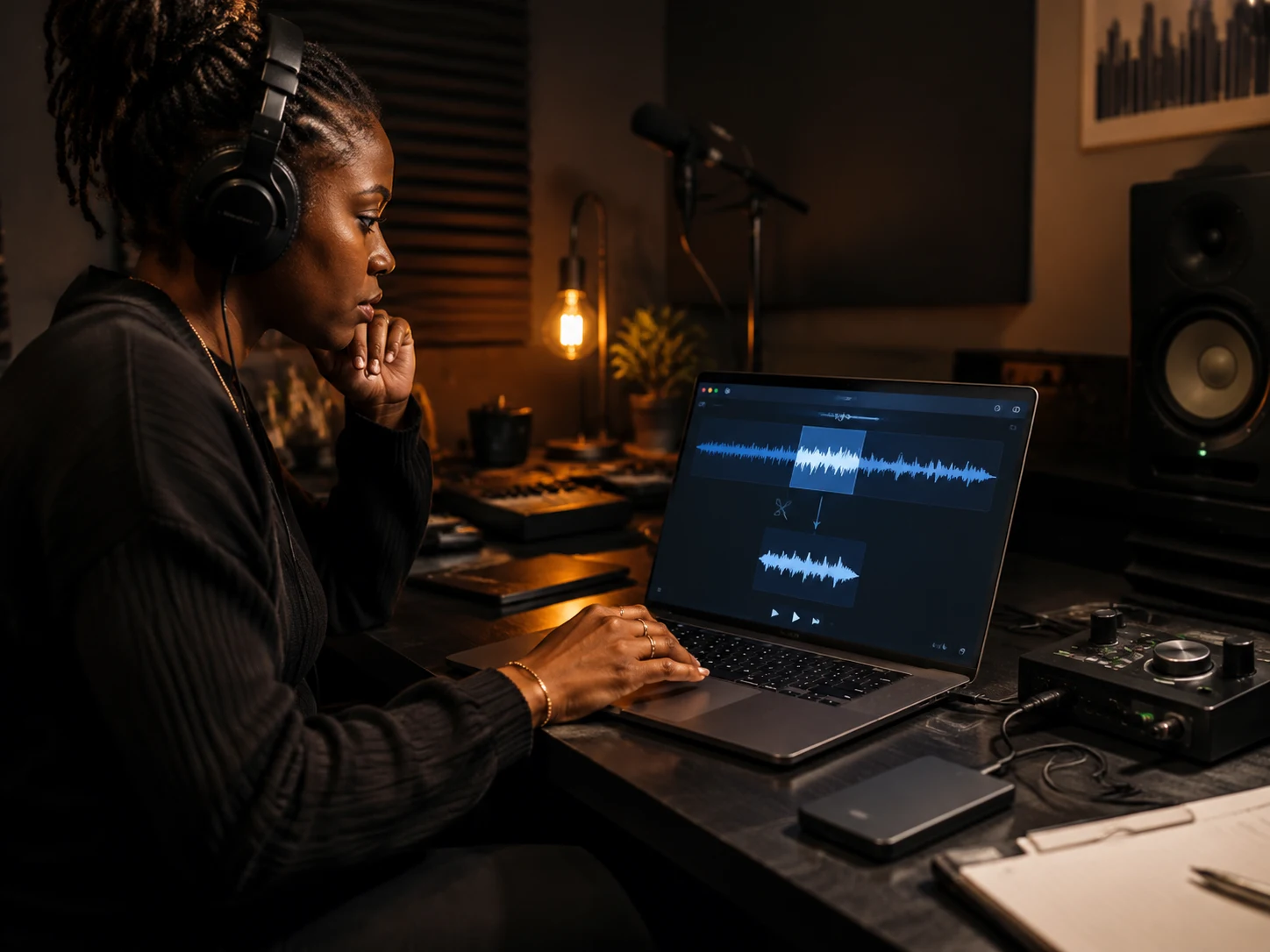
Użyj narzędzia do przycinania audio w przeglądarce
Narzędzie działa lokalnie, więc krótkie edycje, pętle, notatki głosowe, wersje demo, klipy podcastów i sample można przygotować w tej samej karcie bez przesyłania ich na serwer.
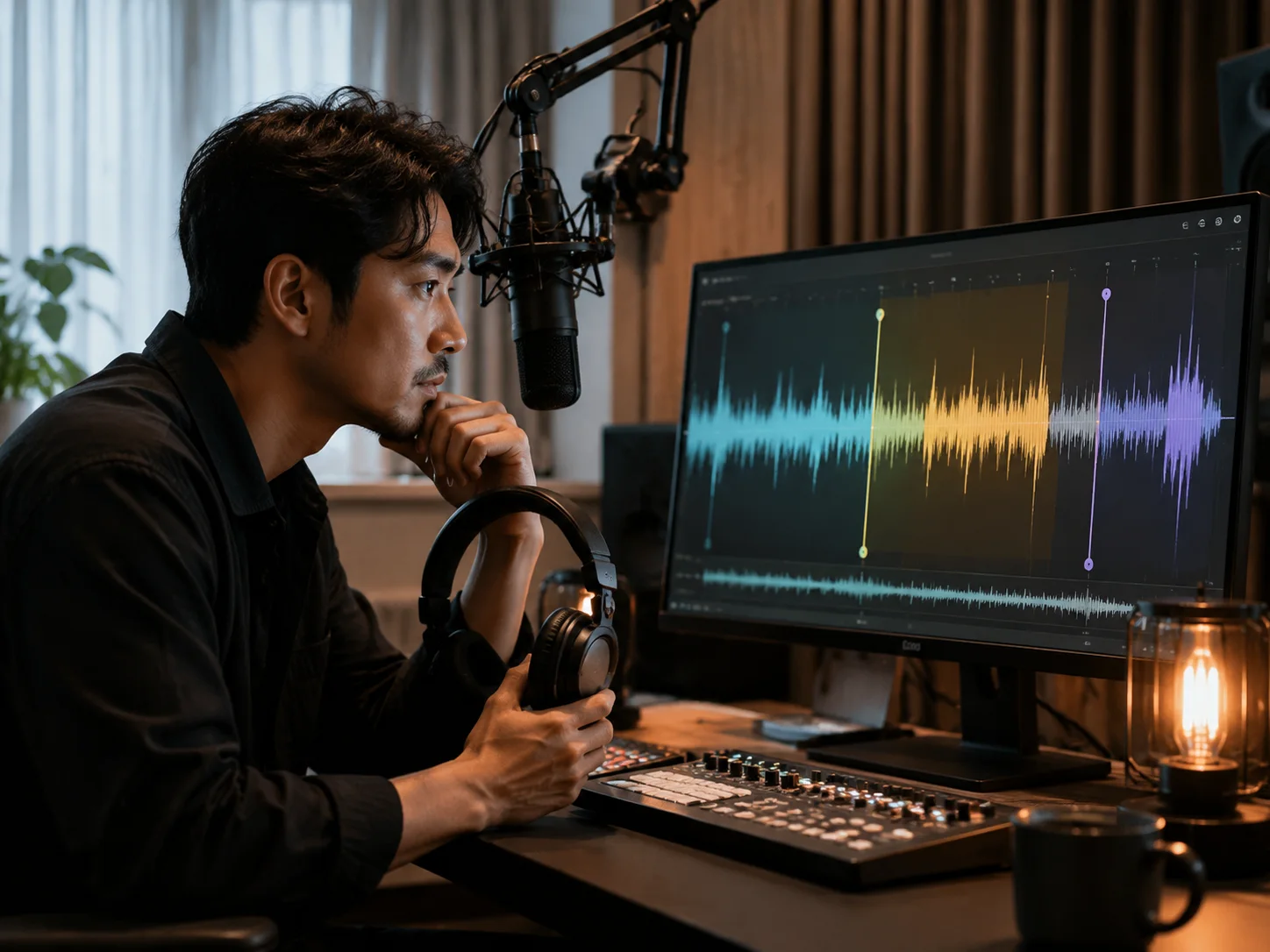
Zobacz falę dźwiękową przed cięciem
Podgląd kształtu fali ułatwia znalezienie ciszy, wstępów, refrenów, dropów, końcówek, oddechów, oklasków i dokładnego momentu, który chcesz zachować, zanim narzędzie do przycinania audio wyeksportuje nowy klip. Jest to przydatne, gdy liczy się wizualny kształt ścieżki: ciche wprowadzenie, nagły refren, przerwa w mówieniu lub hałaśliwy koniec można wykryć przed eksportem.
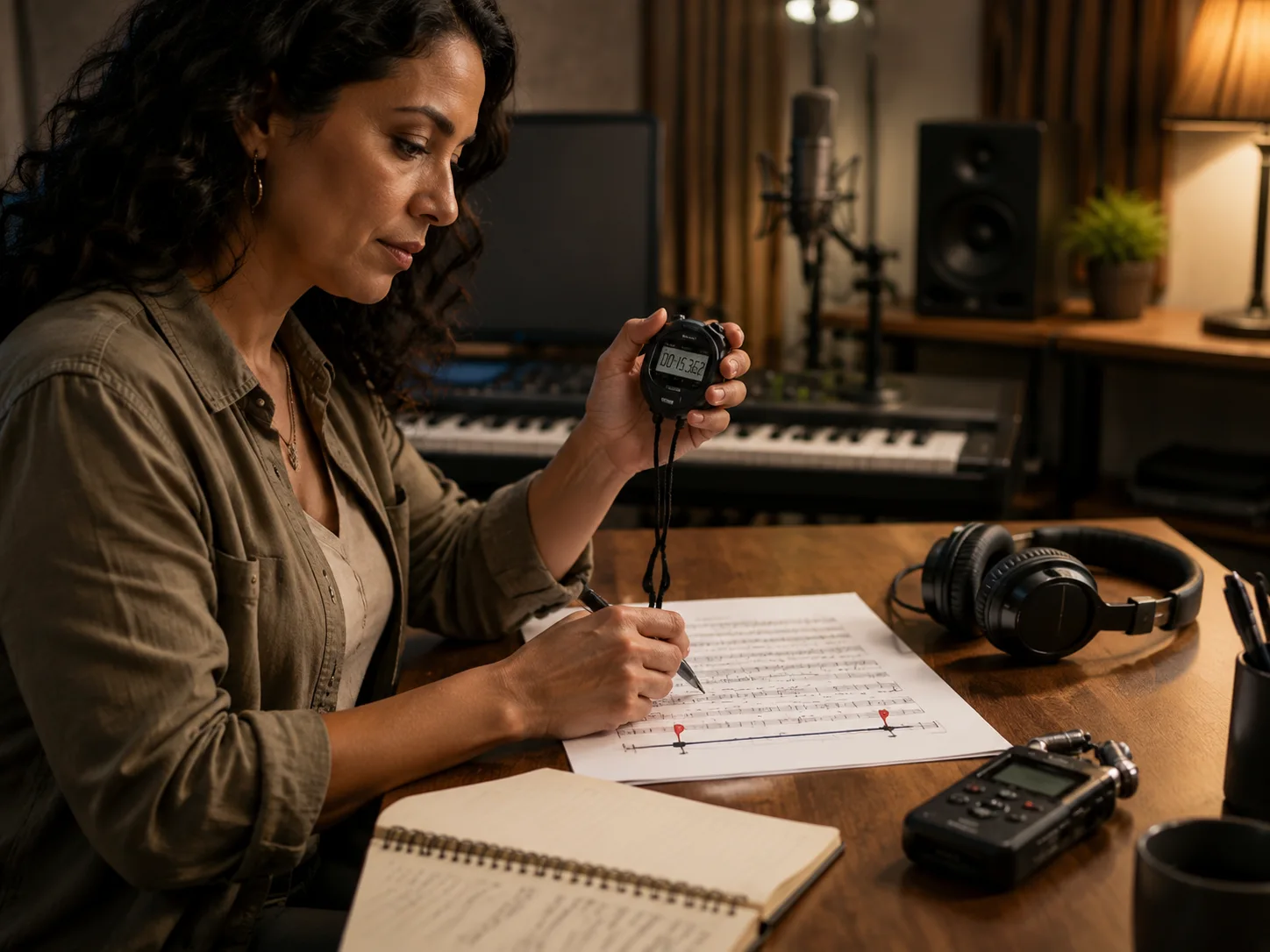
Ustaw dokładny czas przycinania
Użyj uchwytów, aby szybko zaznaczyć fragment, albo wpisz dokładny czas rozpoczęcia i zakończenia, gdy edycja ma być powtarzalna dla lekcji, sampli, dem lub klipów społecznościowych.

Przejdź do narzędzi muzycznych
Gdy narzędzie do przycinania audio utworzy klip, przejdź do generowania muzyki AI, masteringu AI lub separacji stemów, gdy plik wymaga twórczej pracy poza przycięciem. Kroki przycinania plików MP3 i przycinania dźwięku pozostają bezpłatne i niezależne od kredytów.
Kto korzysta z narzędzia do przycinania audio
Użyj narzędzia do przycinania audio, gdy plik audio wymaga krótszej sekcji, mocniejszego wstępu, czystszego zakończenia lub mniejszego klipu przed kolejnym etapem pracy. Jest to także prosta wycinarka MP3 do tworzenia szkiców plików audio i muzycznych.
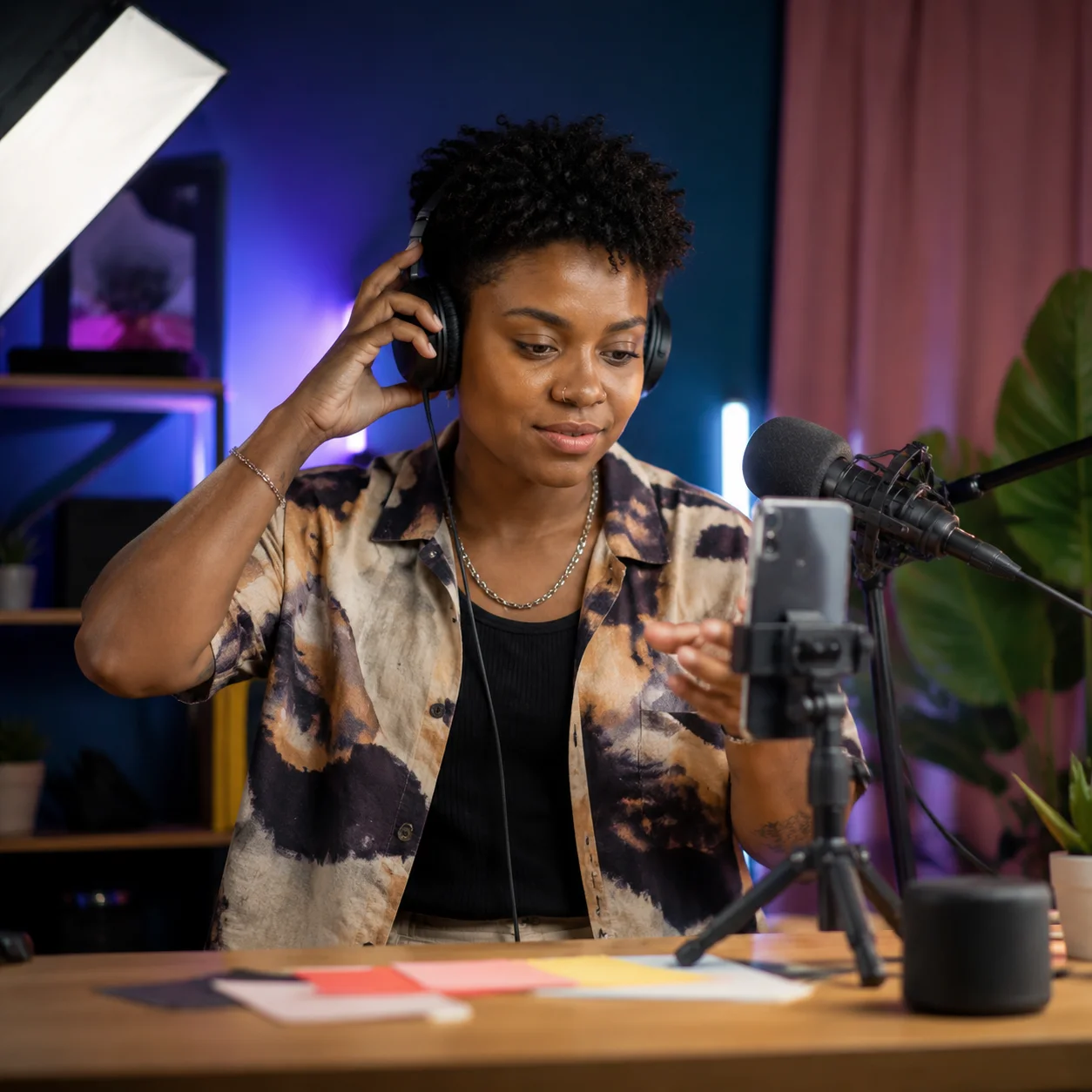
Twórcy treści
Przycinaj intra, fragmenty podcastów, narrację, klipy do mediów społecznościowych i dźwięki reakcji przed publikacją lub wysłaniem do akceptacji. Wynik możesz wyeksportować jako MP3.

Niezależni artyści
Przycinaj dema, nagrania z prób, miksy referencyjne, surowe mastery i szybkie pomysły przed udostępnieniem lub masteringiem. Przycinanie audio online pomaga niezależnym artystom zachować tylko najmocniejszą sekcję. Przejrzysty krótki klip łatwiej jest wysłać członkom zespołu, klientom, wytwórniom, współpracownikom lub inżynierom zajmującym się masteringiem bez przenoszenia pliku pełnej sesji.
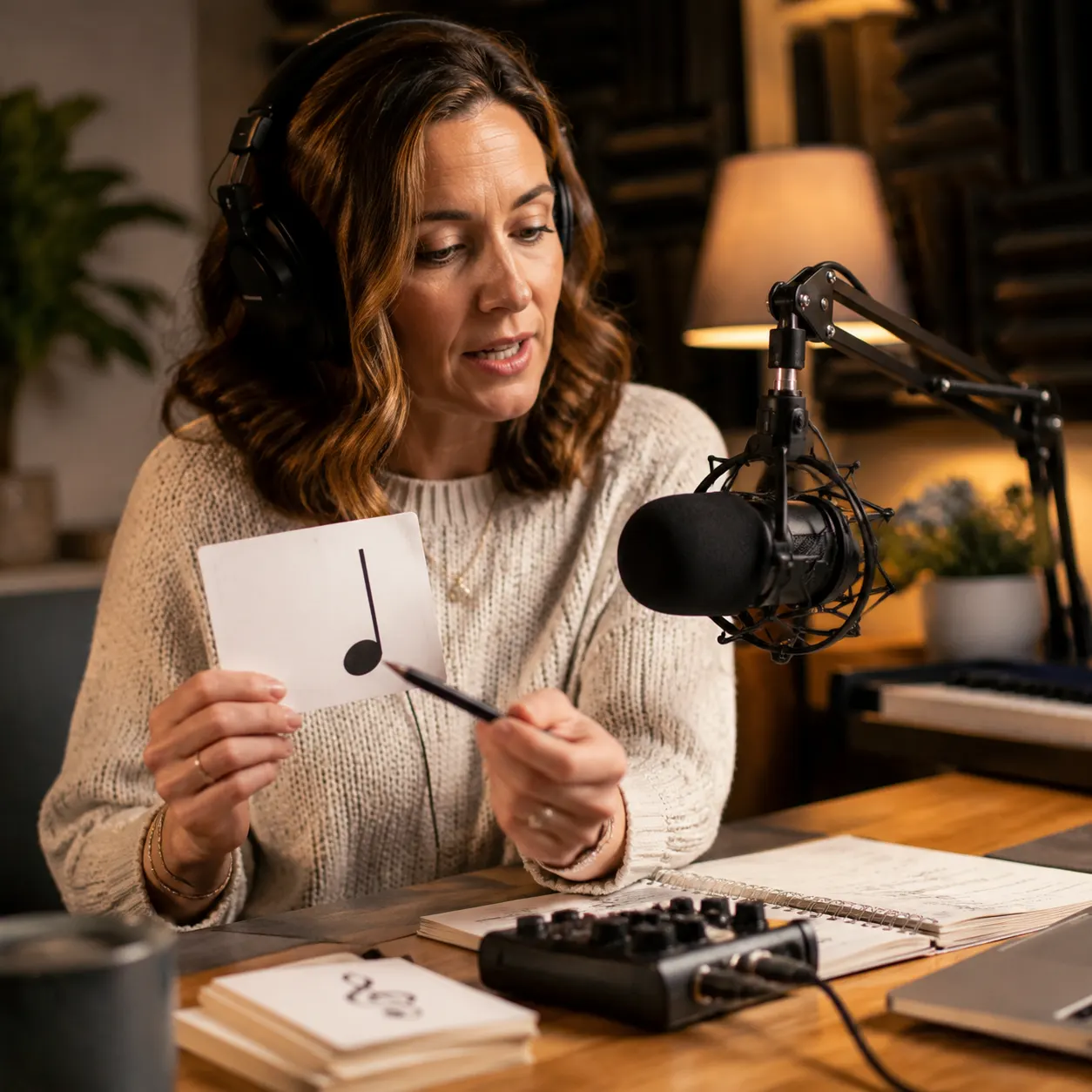
Podcasterzy i pedagodzy
Przygotuj krótkie nagrania z lekcji, klipy z wywiadów, przykłady zajęć, notatki głosowe i fragmenty opinii bez otwierania pełnego edytora. Fala dźwiękowa ułatwia precyzyjny wybór czasu.

Producenci i DJ-e
Tnij pętle, edytuj, notatki, połączone fragmenty, pomysły na przejścia i próbki przed aranżacją, podziałem ścieżek lub budowaniem nowych ścieżek. Przycinanie audio online zapewnia szybką edycję.
Powiązane narzędzia muzyczne
Przejdź od razu do kolejnego wyspecjalizowanego narzędzia bez zaczynania od nowa.
Często zadawane pytania dotyczące narzędzia do przycinania audio
Szybkie odpowiedzi na temat prywatności, eksportu, kredytów, wyboru fragmentu na fali dźwiękowej i zgodności z przeglądarką.
Czy ten narzędzie do przycinania audio jest darmowy?
Tak. Przycinanie audio online to bezpłatne narzędzie przeglądarkowe, które nie wymaga kredytów CreateMusicAI. Kredyty pozostają zarezerwowane na generowanie muzyki, mastering, separację stemów i inne procesy po stronie serwera.
Czy mogę przyciąć plik MP3?
Tak. Prześlij plik MP3, wybierz część, którą chcesz zachować, odsłuchaj zaznaczony fragment i wyeksportuj go jako MP3 lub WAV. Narzędzie obsługuje również inne formaty dekodowane w przeglądarce.
Czy narzędzie do przycinania audio przesyła mój plik?
Nie. Dekodowanie, podgląd, przycinanie i kodowanie odbywają się w przeglądarce, więc plik źródłowy pozostaje lokalnie i nie jest przesyłany na serwer.
W jakim formacie eksportuje?
Aktualne opcje eksportu to MP3 i WAV. MP3 dobrze sprawdza się w przypadku lekkiego udostępniania, natomiast WAV jest przydatny, gdy potrzebujesz nieskompresowanego klipu do edycji, ćwiczeń, lekcji, fragmentów podcastów lub dalszej produkcji.
Dlaczego plik nie ładuje się?
Obsługa dekodowania dźwięku w przeglądarce różni się w zależności od formatu i kodeka. Jeśli plik nie powiedzie się w trymerze audio, wyeksportuj go jako standardowy plik MP3, WAV lub M4A i prześlij ponownie. Bardzo długie pliki mogą również zajmować więcej pamięci, więc krótsze eksporty zwykle zapewniają płynniejszą edycję w przeglądarce.
Co powinienem zrobić po przycięciu dźwięku?
Użyj klipu bezpośrednio albo przejdź do masteringu AI, rozdzielania stemów lub generatora muzyki AI, gdy potrzebujesz dopracowania, separacji lub nowej muzyki. Przycinanie w przeglądarce pozostaje darmowym pierwszym krokiem.