Ferramentas relacionadas para o próximo passo
MP3
18 MB
Pequeno
5 MB
WAV
44.1k
192k
Pronto
MP3
Com perdas
PCM
16-bit
01
LOFI
Como cortar áudio online
Corte uma música, nota de voz, sample ou demo em três etapas usando uma forma de onda clara, sem abrir um editor de desktop.
Envie o áudio
Arraste um MP3 ou outro formato comum. A forma de onda carrega localmente para mostrar toda a faixa antes de cortar ou aparar clipes MP3.
Escolha início e fim
Arraste a região destacada na forma de onda, puxe qualquer borda para redimensionar ou digite tempos exatos para um corte mais limpo.
Exporte o clipe
Ouça a seleção, corte o áudio no navegador e exporte um novo clipe MP3 ou WAV para compartilhar, praticar, produzir, dar aulas ou preparar trechos de podcast.
Um cortador de áudio grátis para edições rápidas
Use o cortador de áudio da CreateMusicAI quando você só precisa de um corte limpo antes de compartilhar, masterizar, separar stems ou gerar a próxima ideia. O processo continua rápido e grátis.
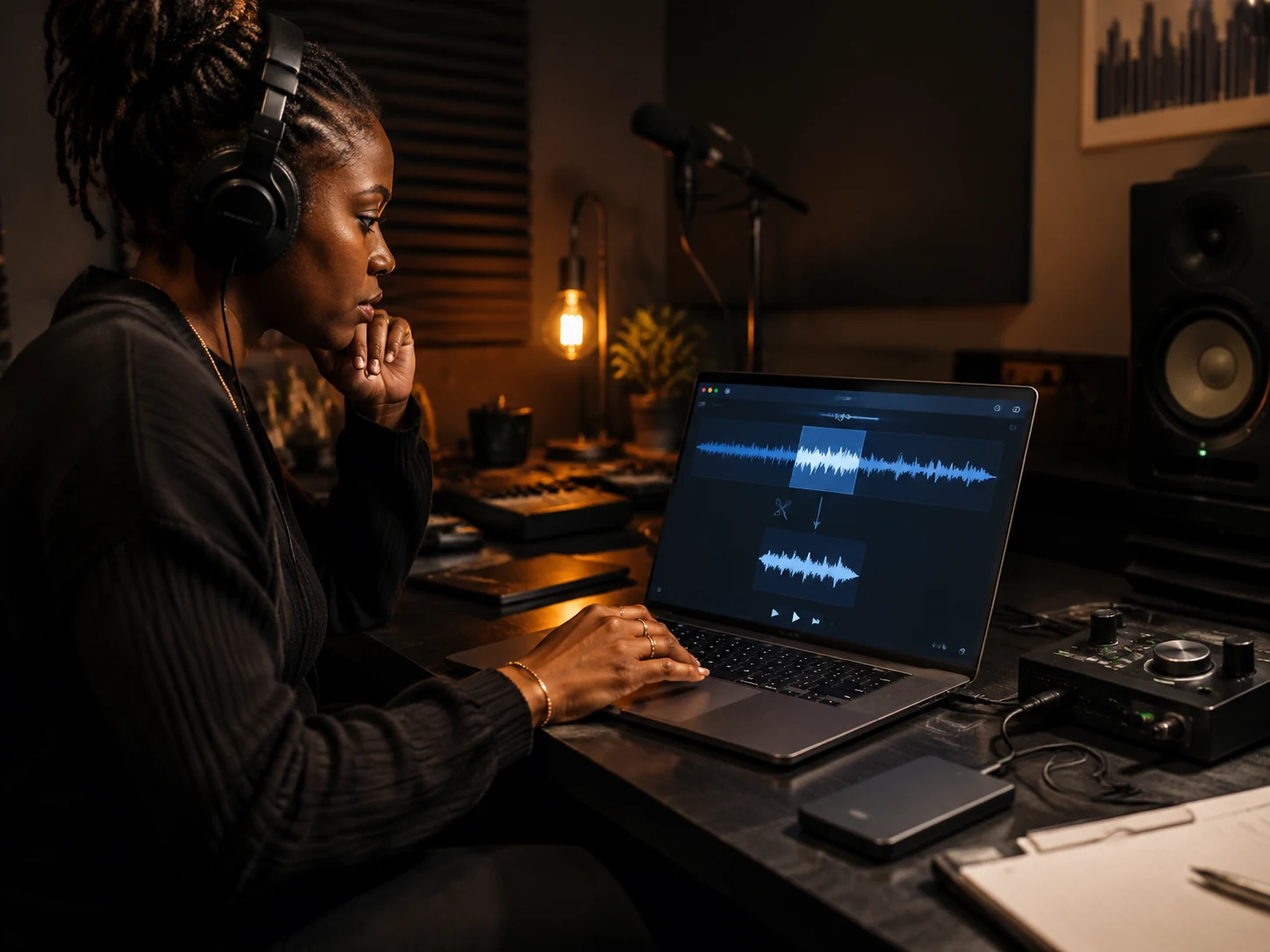
Corte clipes MP3 no navegador
O cortador funciona localmente, então loops, notas de voz, demos e samples podem ser preparados na mesma aba sem envio para o servidor.
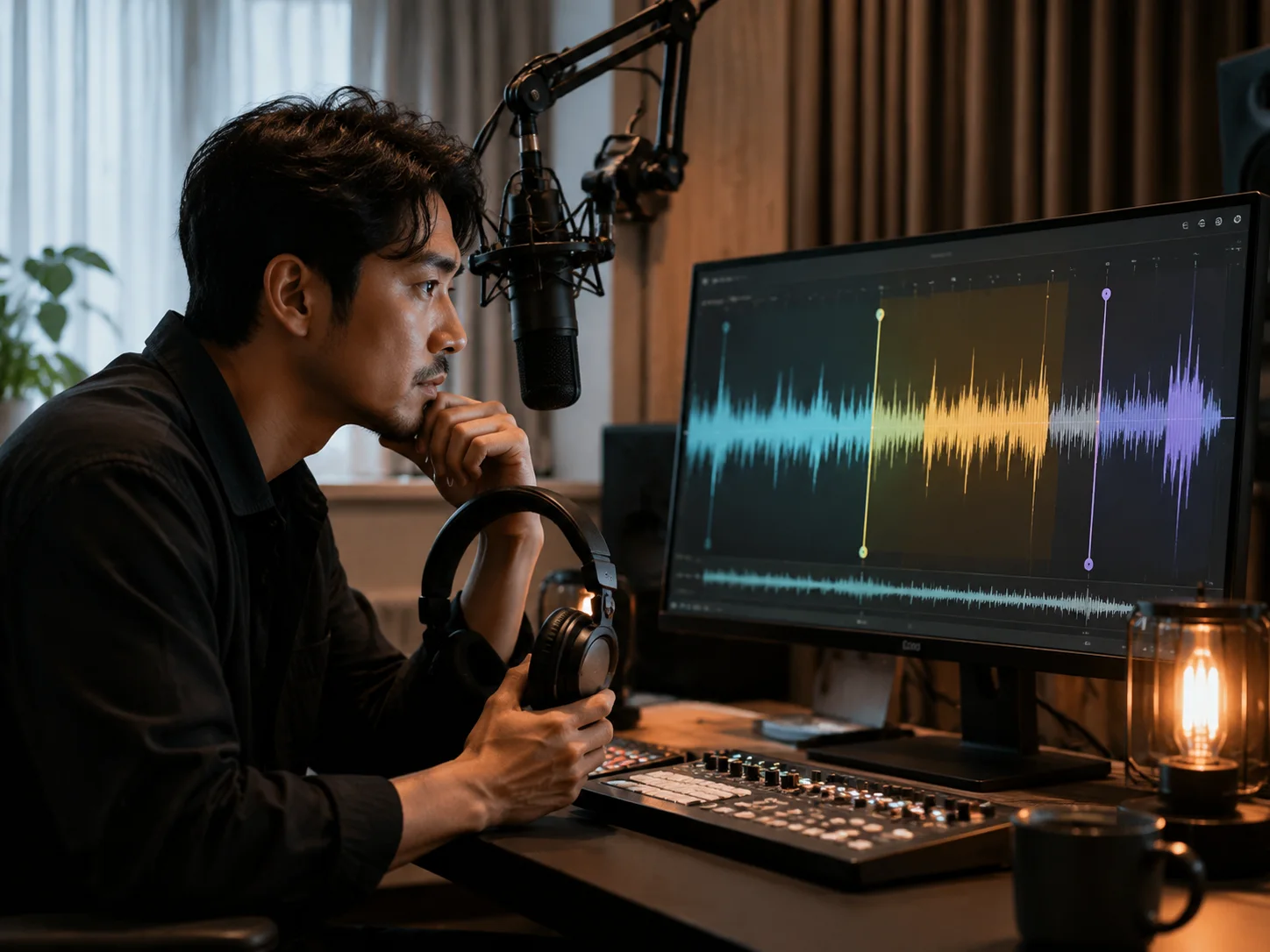
Veja a forma de onda antes de cortar
A prévia da forma de onda ajuda a encontrar silêncios, intros, hooks, drops, finais e o momento exato que você quer manter. Isso ajuda quando a forma visual da faixa importa: uma entrada silenciosa, um refrão repentino, uma pausa falada ou uma cauda ruidosa podem ser vistos antes da exportação.
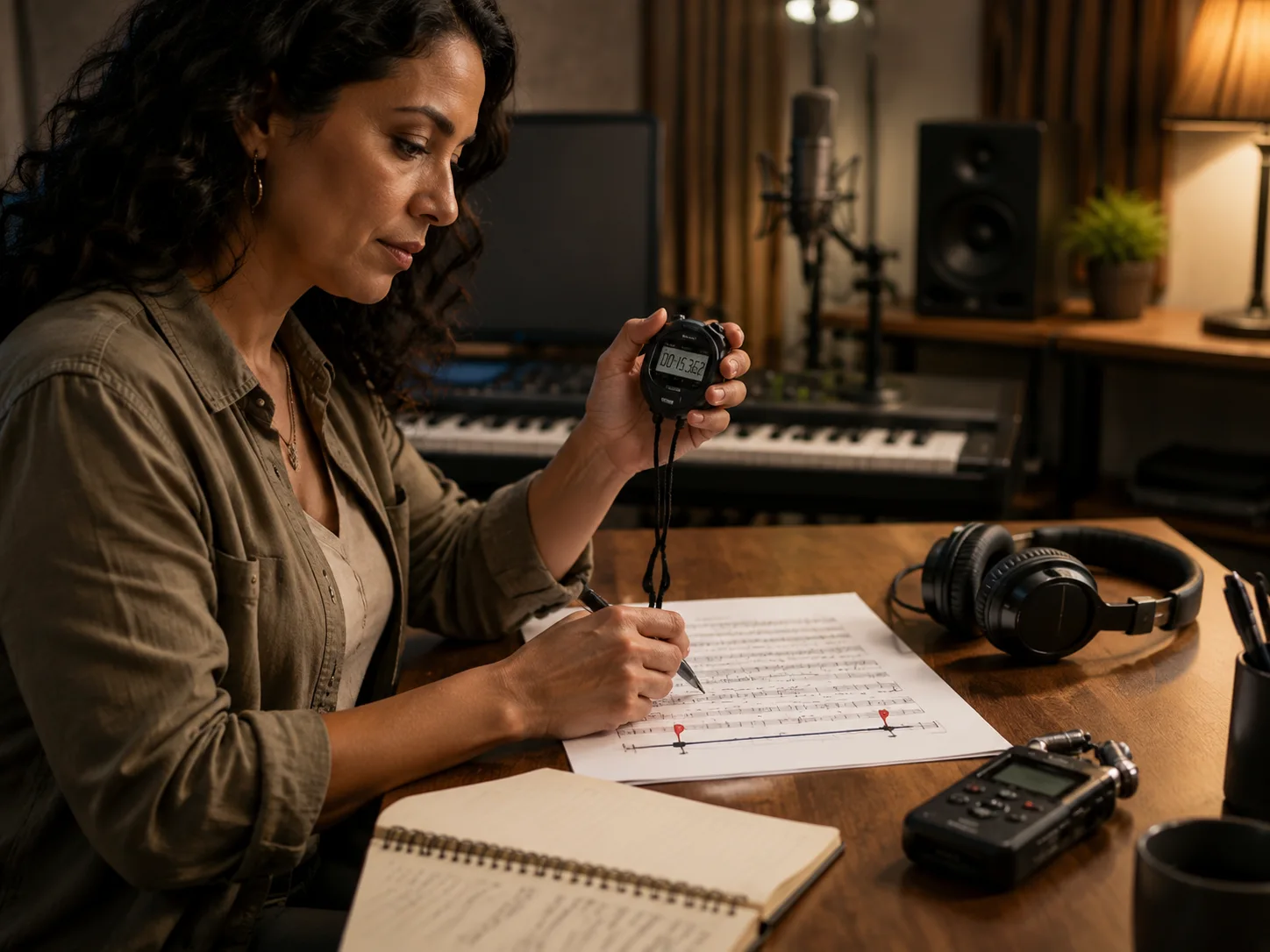
Defina tempos exatos de corte
Use as alças para rapidez ou digite início e fim precisos quando precisa de uma edição repetível para aulas, samples ou entregas.

Continue nas ferramentas musicais
Depois de cortar, vá para geração de música com IA, masterização com IA ou separação de stems quando o clipe precisar de mais trabalho criativo. O corte no navegador continua grátis e separado dos créditos.
Quem usa um cortador de áudio online
Use quando um áudio precisa de uma seção mais curta, uma intro mais justa, um final limpo ou um clipe antes do próximo fluxo.
Criadores de conteúdo
Corte intros, momentos de podcast, narrações, clipes sociais e trechos sonoros antes de publicar ou enviar para revisão.

Artistas independentes
Corte demos, hooks, ensaios, mixes de referência e ideias rápidas antes de compartilhar ou masterizar. Um clipe curto e limpo é mais fácil de enviar para banda, clientes, selos, colaboradores ou engenheiros de masterização sem mover o projeto inteiro.
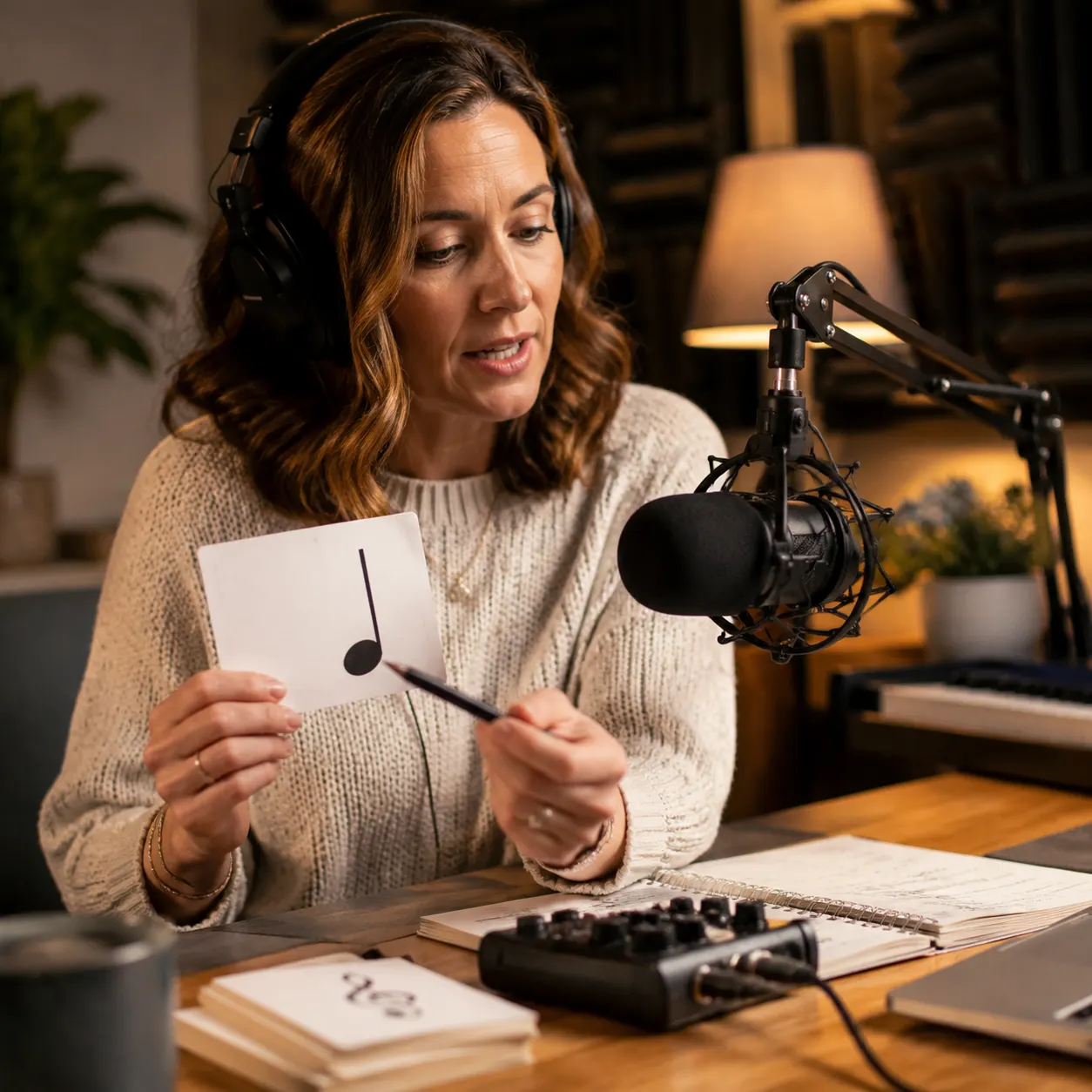
Podcasters e educadores
Prepare áudios curtos de aulas, entrevistas, exemplos e feedback sem abrir um editor completo.

Produtores e DJs
Corte loops, edits, notas de set, seções de mashup e ideias de sample antes de arranjar, separar stems ou criar novas faixas.
Ferramentas de música relacionadas
Passe direto para a próxima ferramenta especializada sem começar de novo.
Perguntas frequentes sobre corte de áudio
Respostas rápidas sobre cortar MP3, privacidade, créditos, seleção por forma de onda e fluxos da CreateMusicAI.
Este cortador de áudio é grátis?
Sim. O cortador de áudio é uma ferramenta gratuita do navegador e não gasta créditos da CreateMusicAI. Os créditos ficam reservados para geração com IA, masterização, separação de stems e outros fluxos musicais no servidor.
Posso cortar um arquivo MP3?
Sim. Envie um MP3, escolha a parte que deseja manter, ouça a seleção na forma de onda e exporte o áudio como MP3 ou WAV. A ferramenta também aceita outros formatos que o navegador consiga decodificar.
O cortador envia meu arquivo?
Não. O fluxo atual decodifica, pré-visualiza, corta e codifica o áudio dentro do navegador.
Qual formato ele exporta?
As opções atuais de exportação são MP3 e WAV. MP3 funciona bem para compartilhamento leve; WAV é útil quando você quer um clipe sem compressão para edição, prática, aulas, podcasts ou entrega de produção.
Por que um arquivo não carrega?
O suporte de decodificação varia conforme navegador, formato e codec. Se falhar, exporte como MP3, WAV ou M4A padrão e envie novamente. Arquivos muito longos também podem exigir mais memória, então exportações menores costumam deixar a edição no navegador mais estável.
O que fazer depois de cortar áudio?
Use o clipe diretamente ou continue com masterização com IA, separação de stems ou geração de música com IA quando precisar de polimento, separação ou música nova.