Så trimmar du ljud online
Trimma en låt, röstanteckning, sampling, poddsekvens eller demo i tre steg utan att öppna ett datorprogram för ljudredigering.
Ladda upp ljud
Släpp en MP3-, WAV- eller M4A-fil eller ett annat vanligt ljudformat. Vågformen läses in lokalt så att du kan se hela spåret innan du klipper.
Välj start och slut
Dra det markerade området i vågformen, dra i någon av kanterna för att ändra storleken eller skriv in exakta tider för exempelvis en hook, ett intro, ett outro, en loop eller ett talat klipp.
Exportera klippet
Förhandslyssna på markeringen, trimma ljudet i webbläsaren och exportera ett nytt MP3- eller WAV-klipp för delning, övning, produktion, undervisning, poddredigering eller snabb leverans. Du kan sedan byta namn på filen, arkivera den eller skicka den vidare tillsammans med övriga projektanteckningar.
Gratis audio trimmer för snabba ljudklipp
Använd verktyget efter inspelning, export eller nedladdning när du behöver ett rent klipp före delning, mastering, stem-separering eller fortsatt produktion.
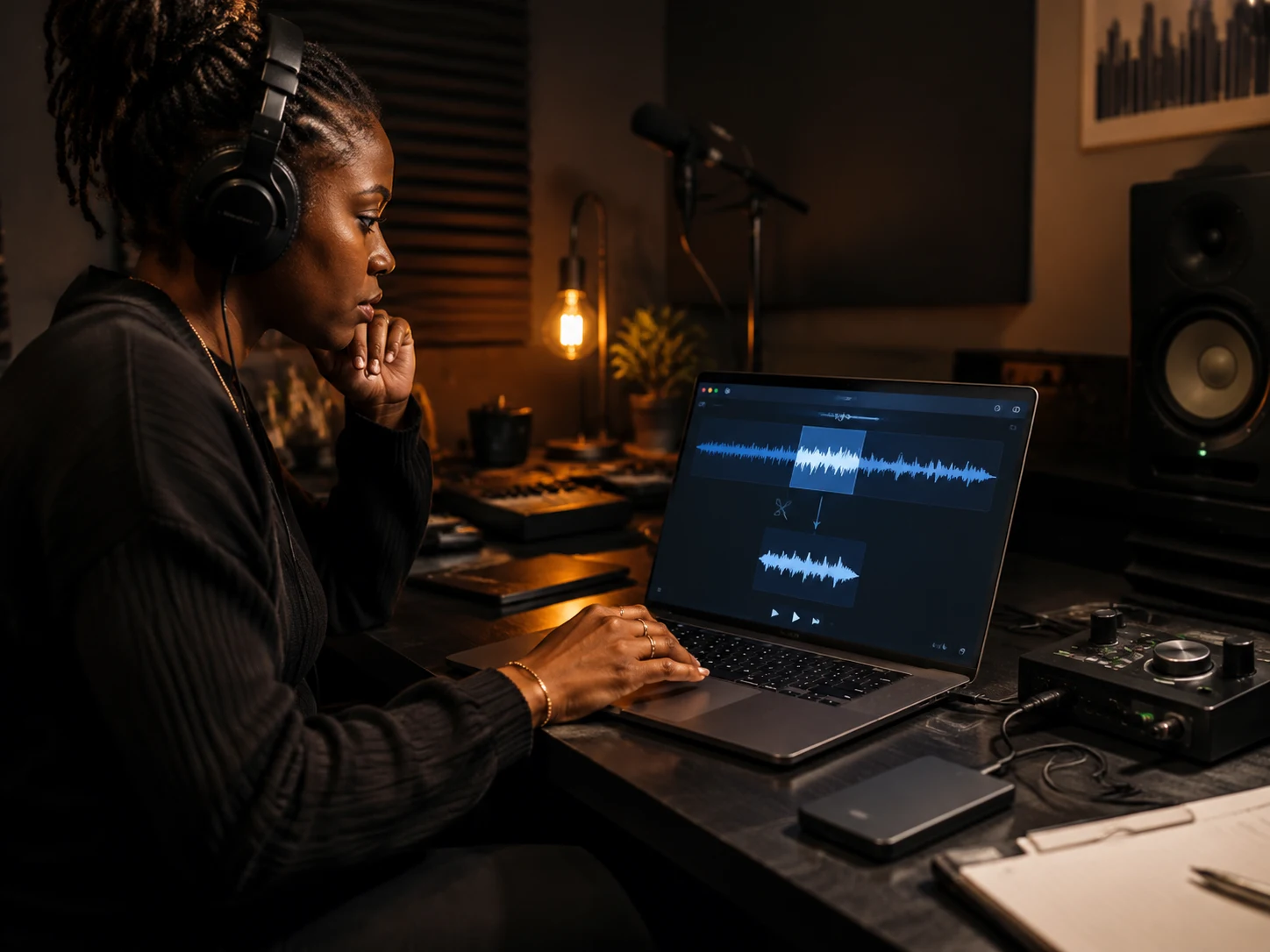
Trimma ljud i webbläsaren
Verktyget arbetar lokalt, så du kan förbereda korta redigeringar, loopar, röstanteckningar, demos, poddklipp och samplingar utan att ladda upp dem till en server.
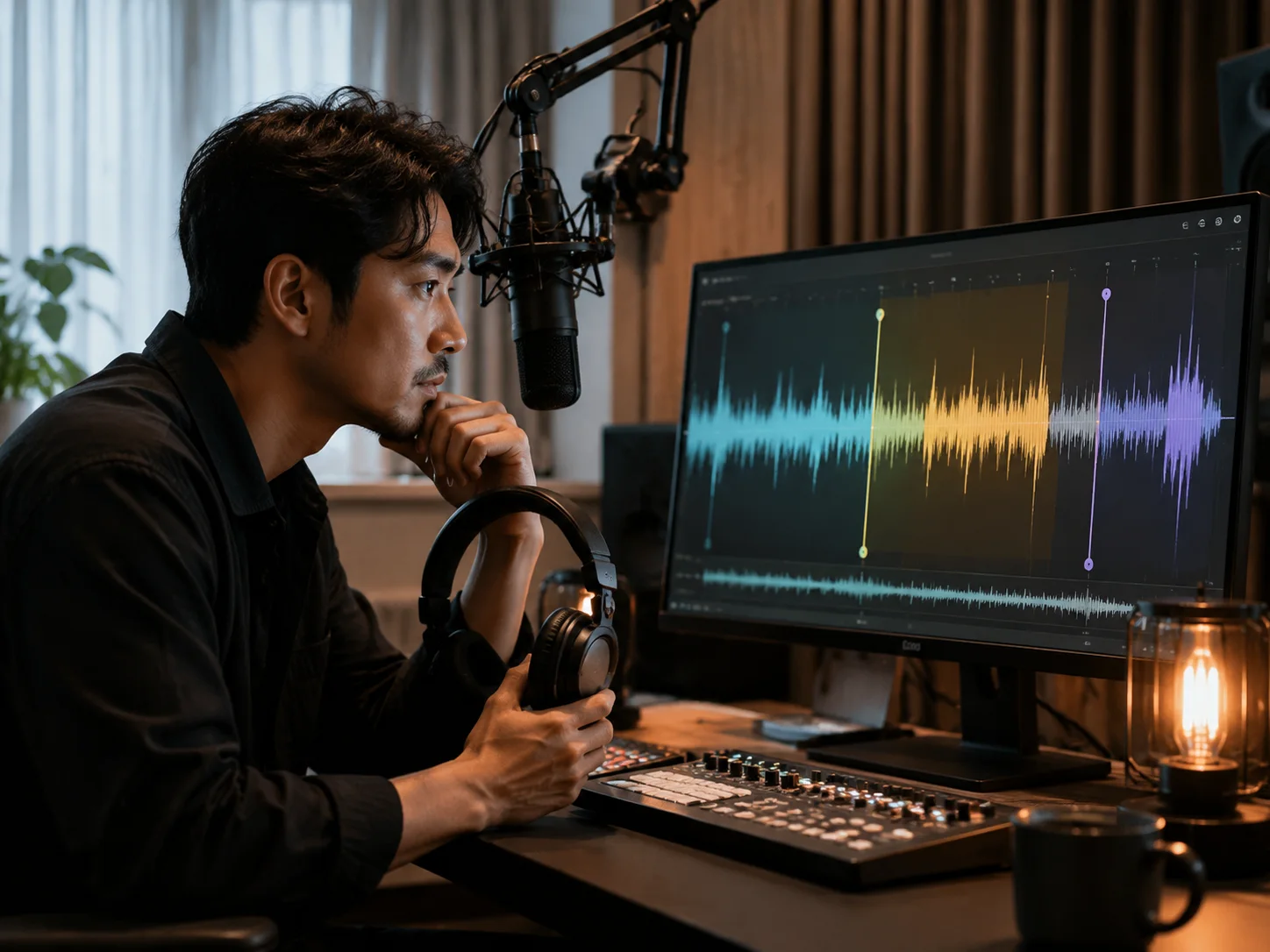
Se vågformen innan du klipper
Med vågformsvisningen kan du hitta tystnad, intron, hooks, drops, slutpartier, andetag, applåder och exakt det avsnitt du vill behålla innan ett nytt klipp exporteras. Den visuella formen hjälper dig att upptäcka en tyst inledning, en plötslig refräng, en paus i talet eller ett brusigt slut före export.
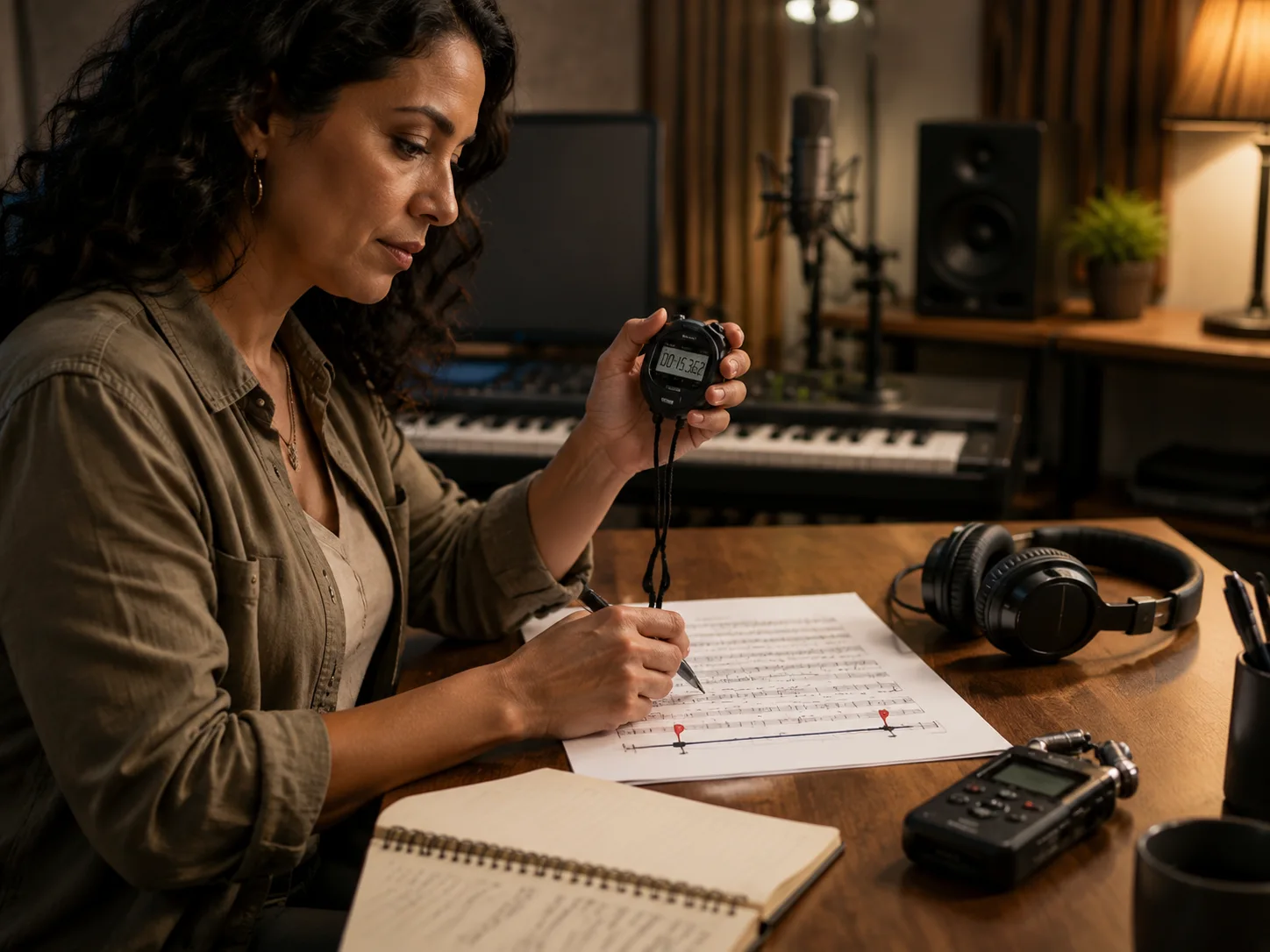
Ange exakta trimningstider
Dra i handtagen eller skriv in exakta start- och sluttider när du behöver ett upprepningsbart klipp för undervisning, samplingar, demos, sociala medier eller leverans.

Fortsätt i andra musikverktyg
Efter trimningen kan du gå vidare till AI-musikgenerering, AI-mastering eller stem-separering när filen behöver mer bearbetning. Trimningen i webbläsaren är gratis och använder inga krediter.
När används en audio trimmer online?
Använd verktyget när en fil behöver ett kortare avsnitt, ett tajtare intro, ett renare slut eller ett mindre klipp inför nästa arbetssteg.

Innehållsskapare
Klipp intron, poddsekvenser, berättarröster, klipp för sociala medier, reaktionsljud och soundbites före publicering eller granskning. Exportera som MP3 för en mindre fil.

Oberoende artister
Trimma demos, hooks, repetitionstagningar, referensmixar, grova mastrar och snabba idéer före delning eller mastering. Behåll bara det relevanta avsnittet och skicka ett kortare klipp till bandmedlemmar, kunder, skivbolag, samarbetspartner eller masteringtekniker utan att dela hela sessionsfilen.
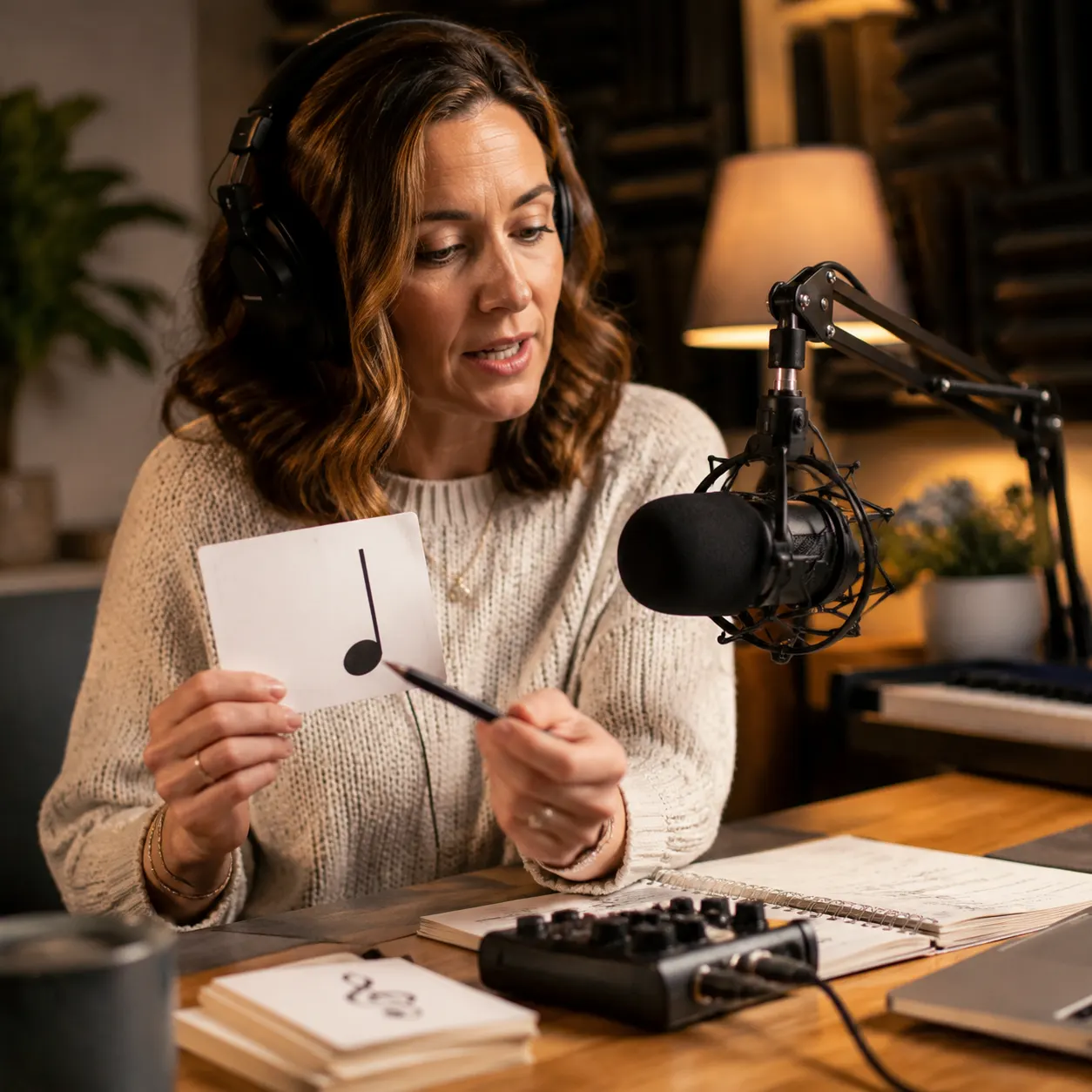
Poddare och lärare
Förbered korta lektionsljud, intervjuavsnitt, klassrumsexempel, röstanteckningar och återkopplingsklipp utan att öppna en fullständig redigerare. Vågformen gör tidsvalen tydliga.

Producenter och DJ:er
Klipp loopar, redigeringar, setanteckningar, mashup-avsnitt, övergångsidéer och samplingar innan du arrangerar, separerar stems eller bygger nya spår.
Relaterade musikverktyg
Gå vidare från den aktuella uppgiften till nästa specialverktyg utan att börja om.
Vanliga frågor om audio trimmer
Svar om ljudtrimning, integritet, export, krediter, vågformsmarkering och webbläsarstöd.
Är denna audio trimmer gratis?
Ja. Verktyget är gratis och använder inga CreateMusicAI-krediter. Krediterna används i stället för AI-generering, mastering, stem-separering och andra serverbaserade musikfunktioner.
Kan jag trimma en MP3-fil?
Ja. Ladda upp en MP3, välj delen du vill behålla, förhandslyssna på markeringen i vågformen och exportera ljudet som MP3 eller WAV. Verktyget stöder även andra ljudformat som webbläsaren kan avkoda.
Laddas min fil upp när jag trimmar ljud?
Nej. Det nuvarande arbetsflödet avkodar, förhandsvisar, klipper och kodar ljudet i webbläsaren. Källfilen stannar därför lokalt och laddas inte upp till en server.
Vilket format exporteras?
De nuvarande exportalternativen är MP3 och WAV. MP3 passar för mindre filer vid delning, medan WAV ger ett okomprimerat klipp för redigering, övning, undervisning, poddutdrag eller överlämning till produktion.
Varför går en fil inte att läsa in?
Webbläsarens stöd för ljudavkodning varierar mellan format och kodekar. Exportera filen som vanlig MP3, WAV eller M4A och ladda upp den igen. Mycket långa filer kan också kräva mer minne, så en kortare export är ofta enklare för webbläsaren att hantera.
Vad kan jag göra efter att jag har trimmat ljudet?
Använd klippet direkt eller fortsätt till AI-mastering, AI stem splitter eller AI-musikgeneratorn när du behöver mastering, separering eller ny musik. Trimning i webbläsaren är fortfarande det kostnadsfria första steget.