Importez vos images
Générer un style et un titre inspirés de la photo, sans paroles.
Qu’est-ce que Photo en Musique
Transformez les images en chansons avec plus de contrôle
Photo en musique garde l’idée visuelle, le brouillon de paroles, la direction de style et la génération finale dans un même flux. Le générateur IA d’image en musique transforme un import en brouillon modifiable.
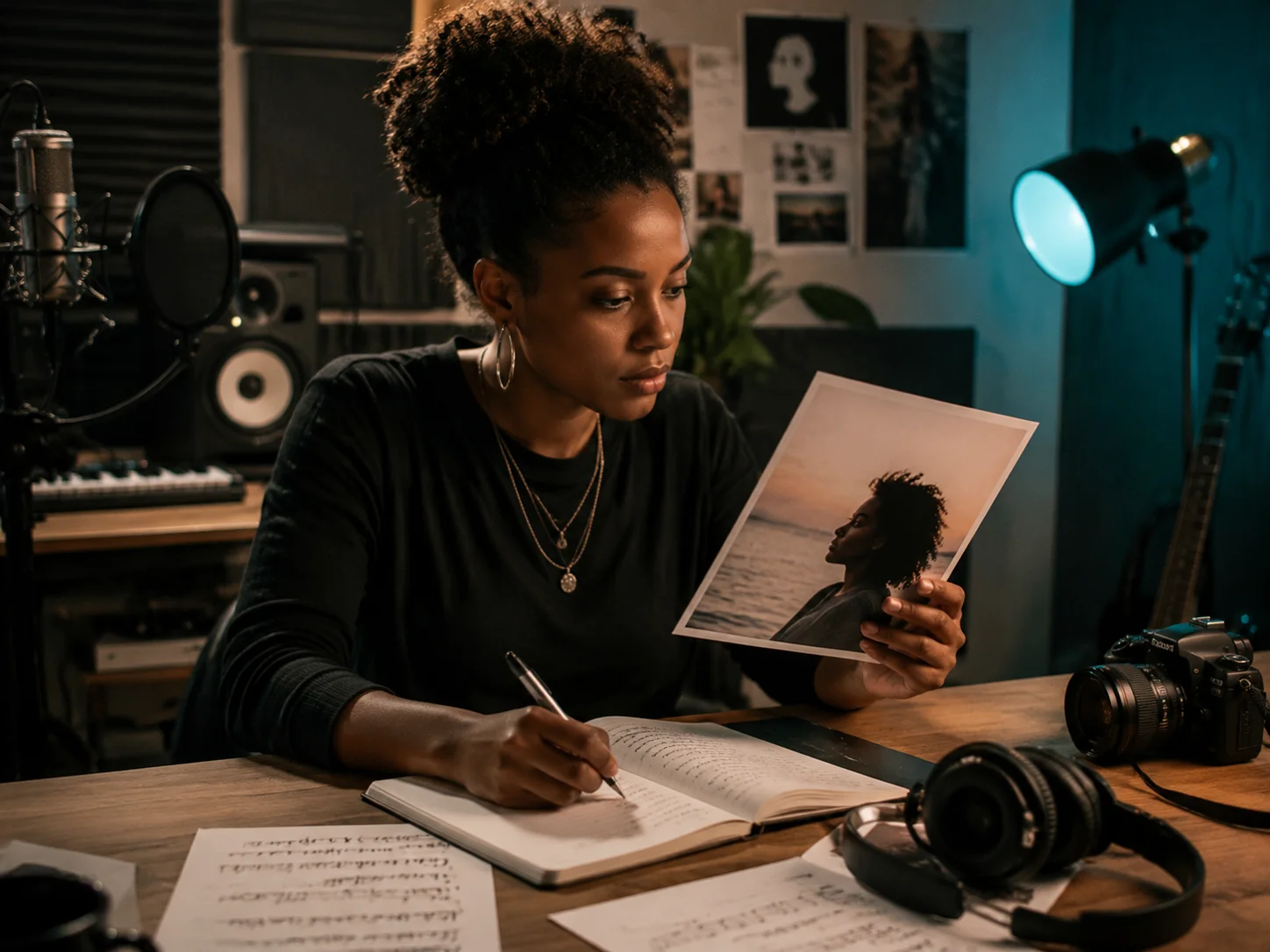
Composition à partir de l’image
Commencez par une image qui porte déjà une émotion : portrait, ville, animal, peinture, scène ou produit. CreateMusicAI utilise la photo comme contexte créatif et écrit un titre et une direction musicale liés à ce qui est visible.
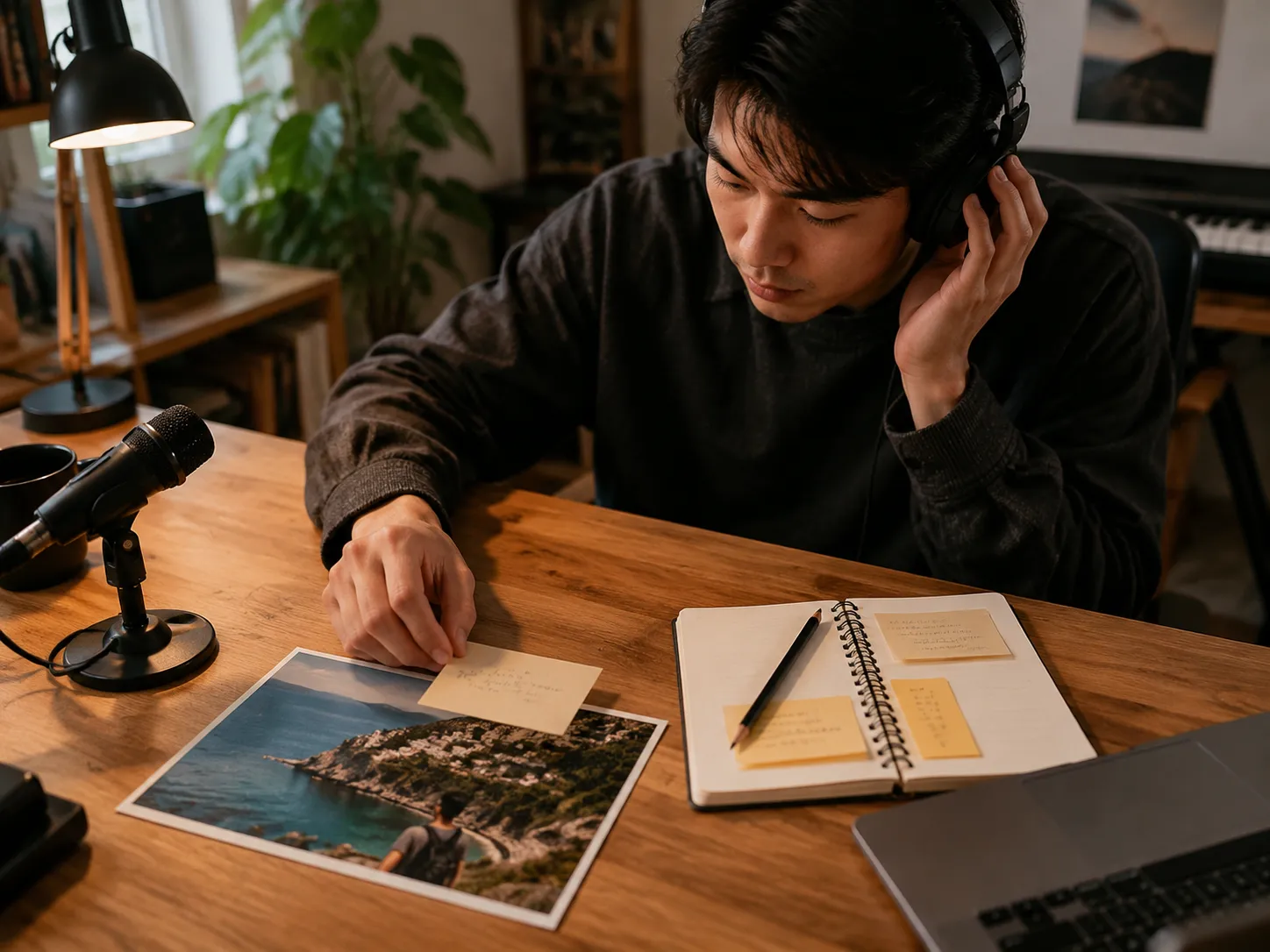
Notes facultatives pour de meilleures chansons
Ajoutez une note courte quand la photo a besoin d’un contexte que le modèle ne peut pas voir. Mentionnez souvenir, émotion, relation, usage ou limite de style. Le générateur combine la note avec les détails visuels.
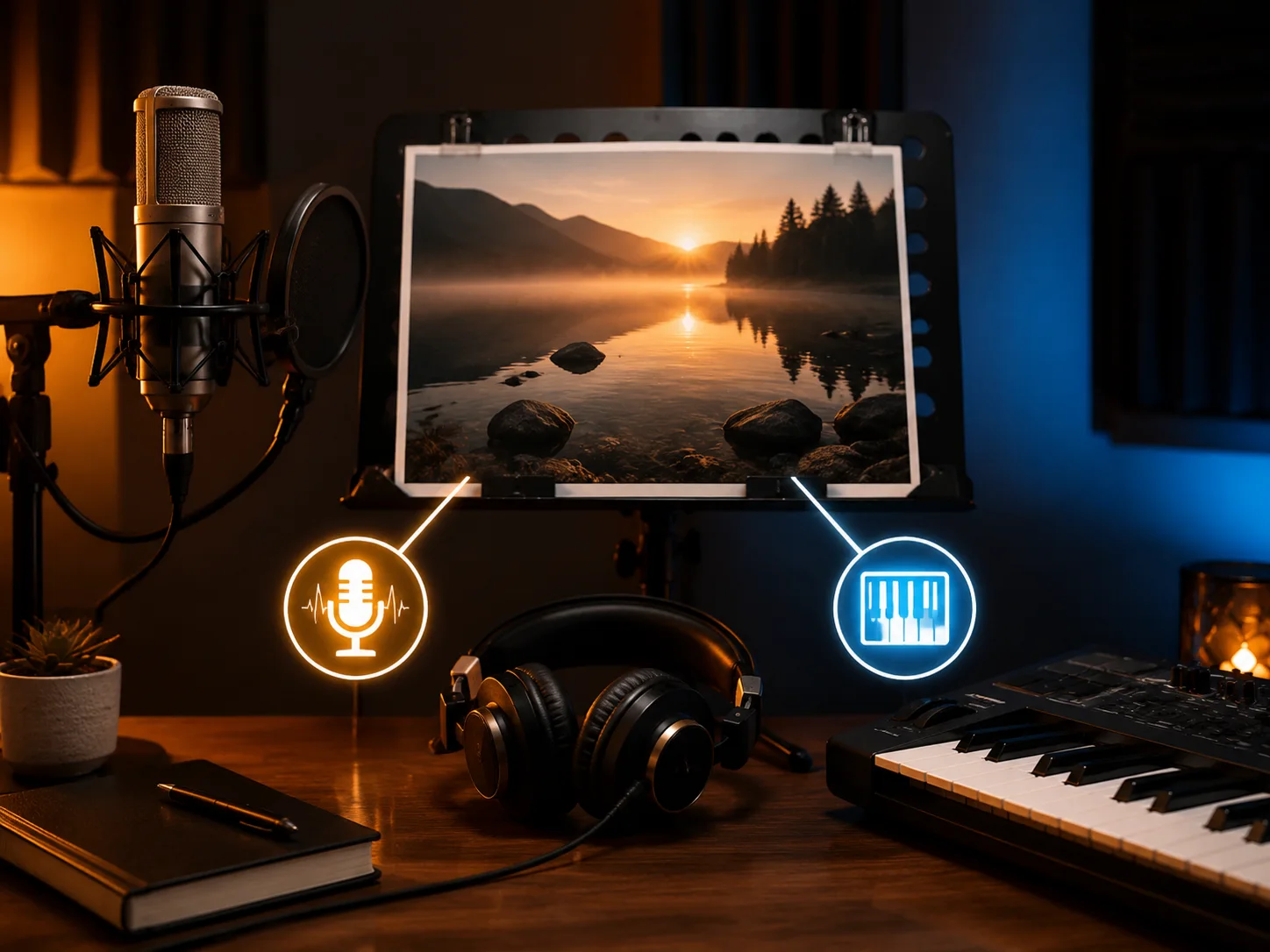
Paroles ou mode instrumental
Choisissez le mode vocal pour des paroles structurées. Activez le mode instrumental si l’image doit devenir une ambiance, un score ou un fond émotionnel. Photo en musique transmet ce choix à la deuxième étape.
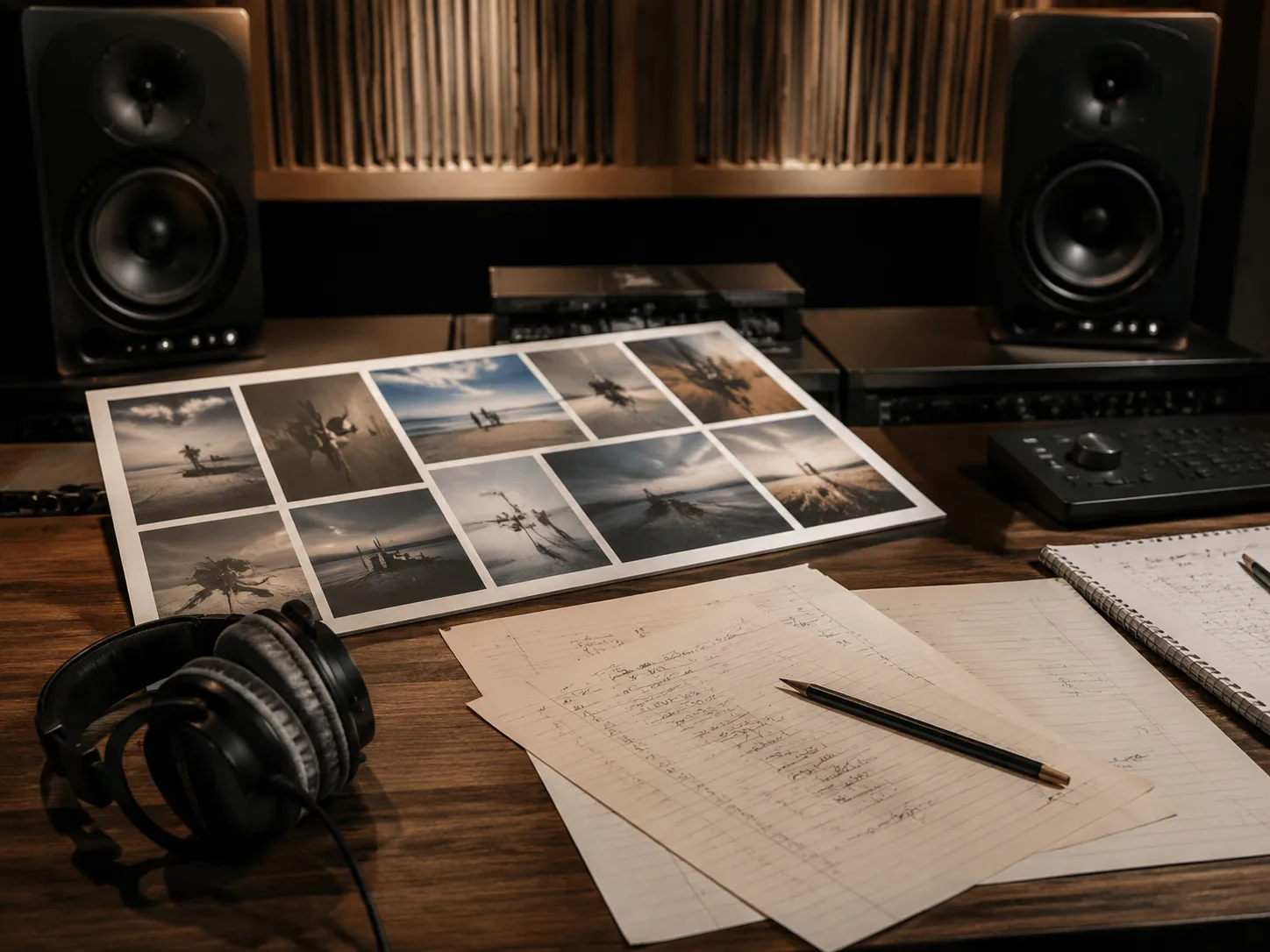
Modifier avant la génération finale
La première réponse IA est un brouillon. Relisez titre, paroles, direction vocale et style avant d’utiliser des crédits pour la chanson complète. Ajustez des lignes, retirez des détails ou changez de genre.
Qui utilise Photo en Musique
Photo en musique aide les créateurs qui partent d’une idée visuelle et veulent une chanson fidèle à l’image.
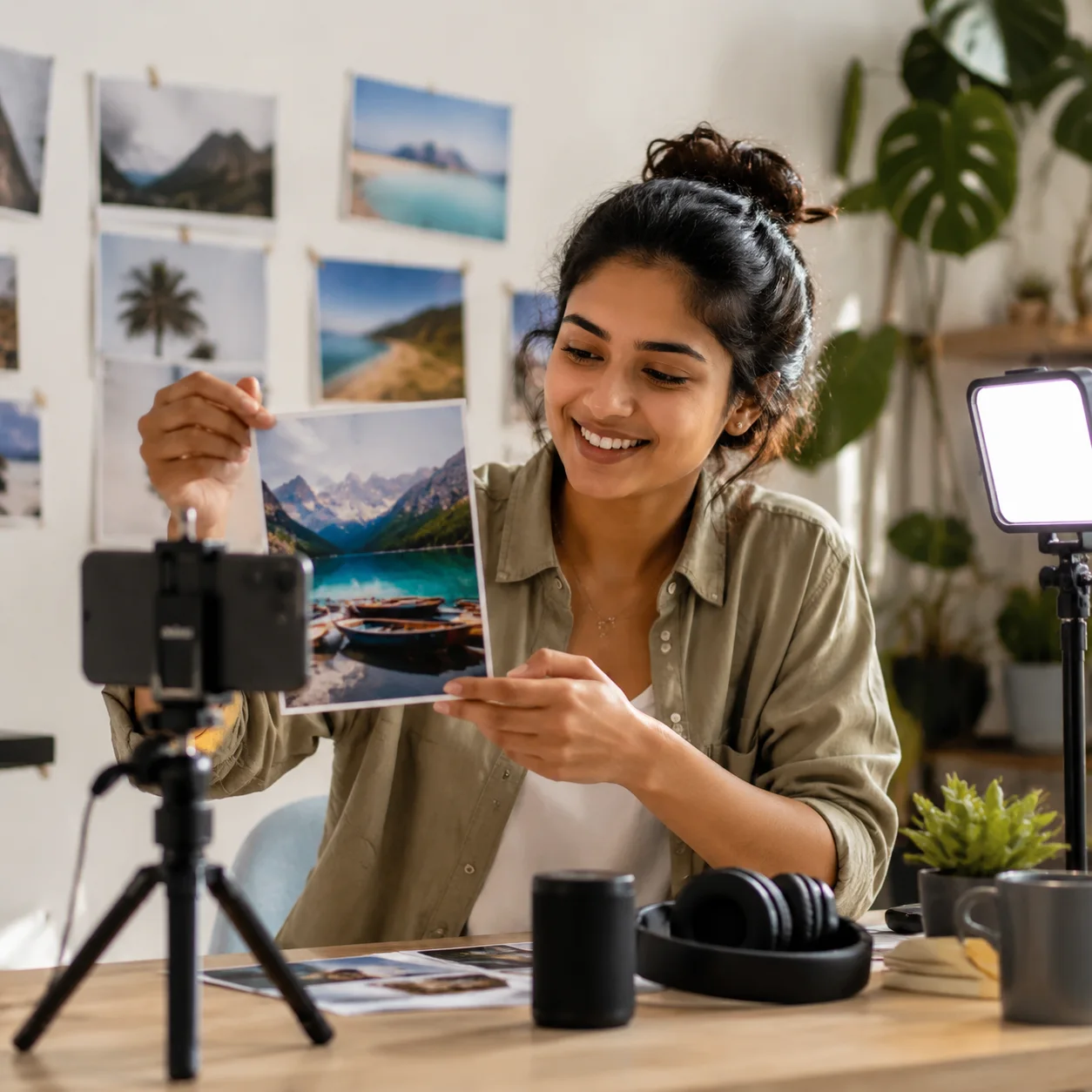
Créateurs de contenu
Transformez photos de voyage, miniatures, animaux, moodboards ou campagnes en chansons IA originales pour reels, intros et fonds.
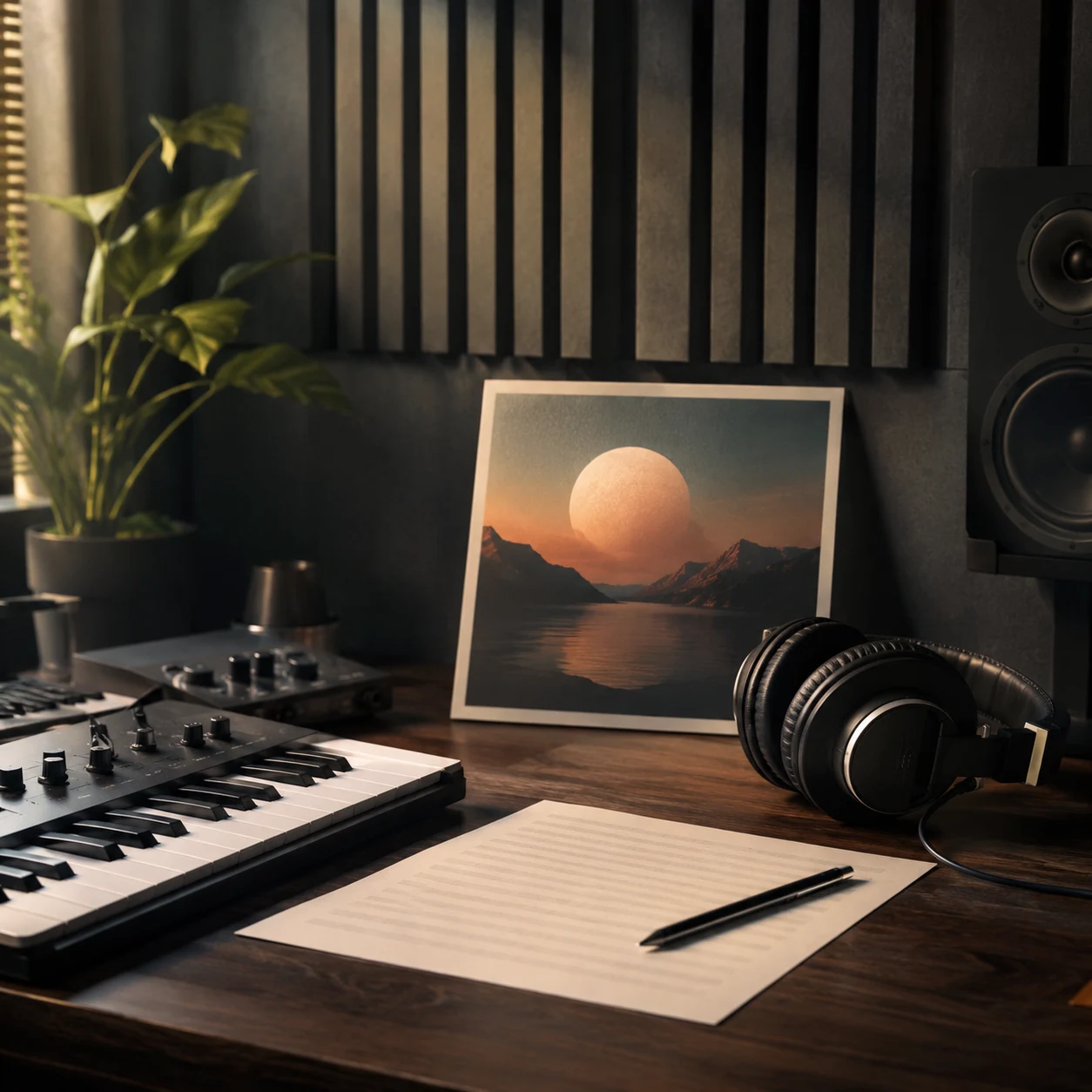
Musiciens et producteurs
Utilisez pochettes, références de shooting ou images conceptuelles pour explorer paroles et styles avant de générer un morceau.
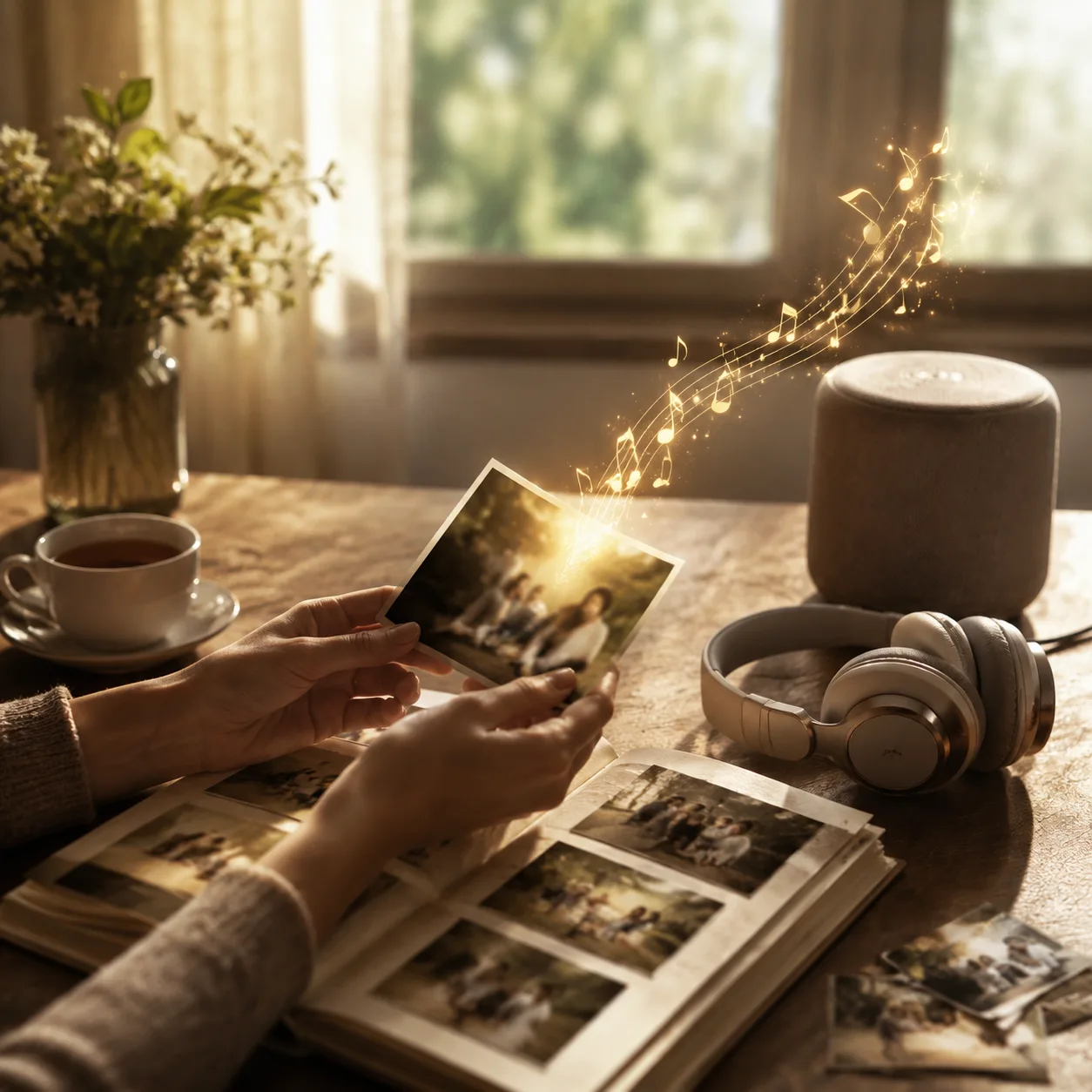
Gardiens de souvenirs
Photos de famille, mariages, anniversaires et moments importants peuvent devenir un brouillon de chanson personnel avec une note courte.
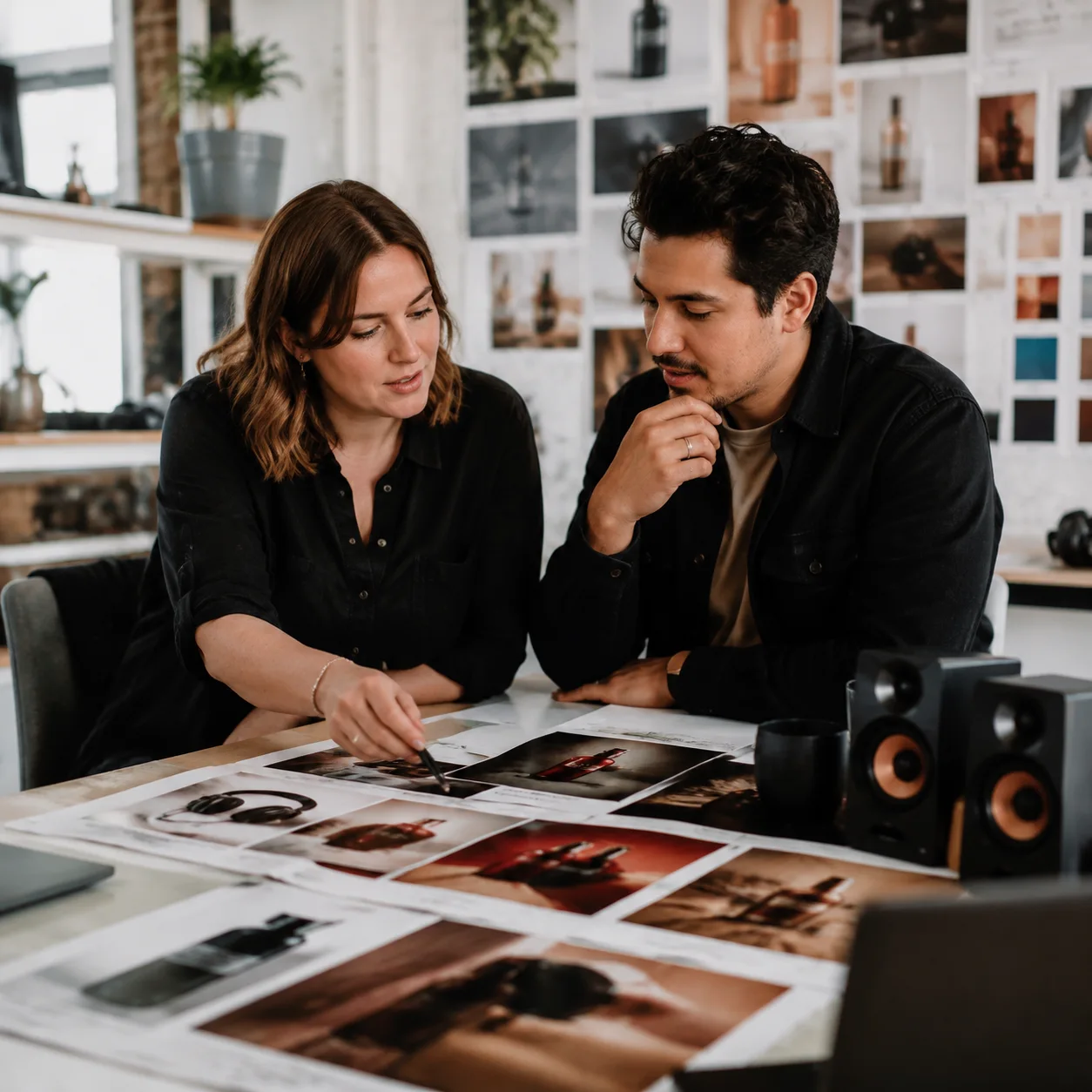
Équipes marketing et marque
Transformez produits, événements ou scènes de marque en concepts musicaux rapides pour réseaux sociaux et tests de lancement.
Comment créer de la musique à partir d’une photo
Le flux Photo en Musique comporte deux étapes : créer un brouillon inspiré par la photo, puis le modifier et générer le morceau final.
Importer la photo
Choisissez une image JPG, PNG ou WebP avec sujet, ambiance, couleur ou décor clairs. Ajoutez du contexte si nécessaire.
Générer le brouillon
Choisissez la langue et décidez entre paroles ou instrumental. CreateMusicAI renvoie un titre, un style et des paroles si le mode vocal est actif.
Modifier et créer la musique
Relisez titre, paroles, genre vocal et style. Ajustez ce qui doit changer puis générez la chanson IA complète avec vos crédits.
FAQ Photo en Musique
Réponses sur le traitement des images, les paroles, le mode instrumental, les formats et la différence avec le visualiseur audio.
Photo en Musique crée-t-il une chanson ou une vidéo ?
Photo en Musique crée une chanson. L’image sert d’entrée créative pour paroles, titre et style. Pour un MP4 avec photo et ondes audio, utilisez Photo Music Visualizer.
Que lit l’IA dans ma photo ?
Le modèle lit les éléments visibles : sujet, lieu, couleur, ambiance, composition et contexte évident. Il ne doit pas inventer de détails privés non visibles ou non écrits.
Puis-je ajouter des informations ?
Oui. Ajoutez une note courte sur un sentiment, événement, lien, scène ou style. Elle doit soutenir l’image.
Peut-il créer des instrumentaux ?
Oui. Activez Instrumental Only à la première étape pour obtenir titre et style sans paroles, puis générer un morceau instrumental.
Où mon image est-elle stockée ?
L’image est importée pour l’analyse du modèle visuel. CreateMusicAI conserve le flux de stockage existant et enregistre la clé d’image dans les métadonnées du brouillon.
La première étape est-elle gratuite ?
L’analyse photo et le brouillon sont gratuits avec limites d’usage. La génération finale utilise des crédits car elle crée l’audio complet.
Puis-je modifier les paroles avant la musique ?
Oui. La deuxième étape permet de réécrire les paroles, changer le titre, ajuster le style, choisir la voix et revoir la direction.
Quelles images fonctionnent le mieux ?
Des images claires avec sujet, ambiance ou scène forts : portraits, paysages, art, animaux, voyages, scène et produits.