Audio Trimmer

Audio hochladen, Wellenform prüfen, Schnittbereich ziehen und einen sauberen MP3- oder WAV-Clip direkt im Browser exportieren. Dieser kostenlose Audio Trimmer funktioniert auch als MP3 Cutter, MP3 Trimmer und Audio Clipper für Hooks, Loops, Sprachnotizen, Samples, Podcast-Clips und Musikdemos. Er nutzt keine CreateMusicAI Credits.

Audio hier ablegen und online schneiden

Wähle MP3, WAV, M4A, AAC, OGG, FLAC, WebM oder Opus. Die Datei wird lokal im Browser dekodiert, geschnitten und exportiert.

Lokale Verarbeitung
Kostenlos
Gängige Audioformate
Mehr Online-Tools

Alle Online-Musiktools an einem Ort finden

Brauchst du nach diesem Tool den nächsten Schritt? Durchsuche virtuelle Instrumente, Stimmen, Metronom, BPM- und Tonartanalyse, MIDI-Bearbeitung und Beat-Tools in einem Verzeichnis.

Virtuelle InstrumenteÜbungstoolsBPM & TonartMIDI-Tools
Alle Tools ansehen

So kannst du Audio online schneiden

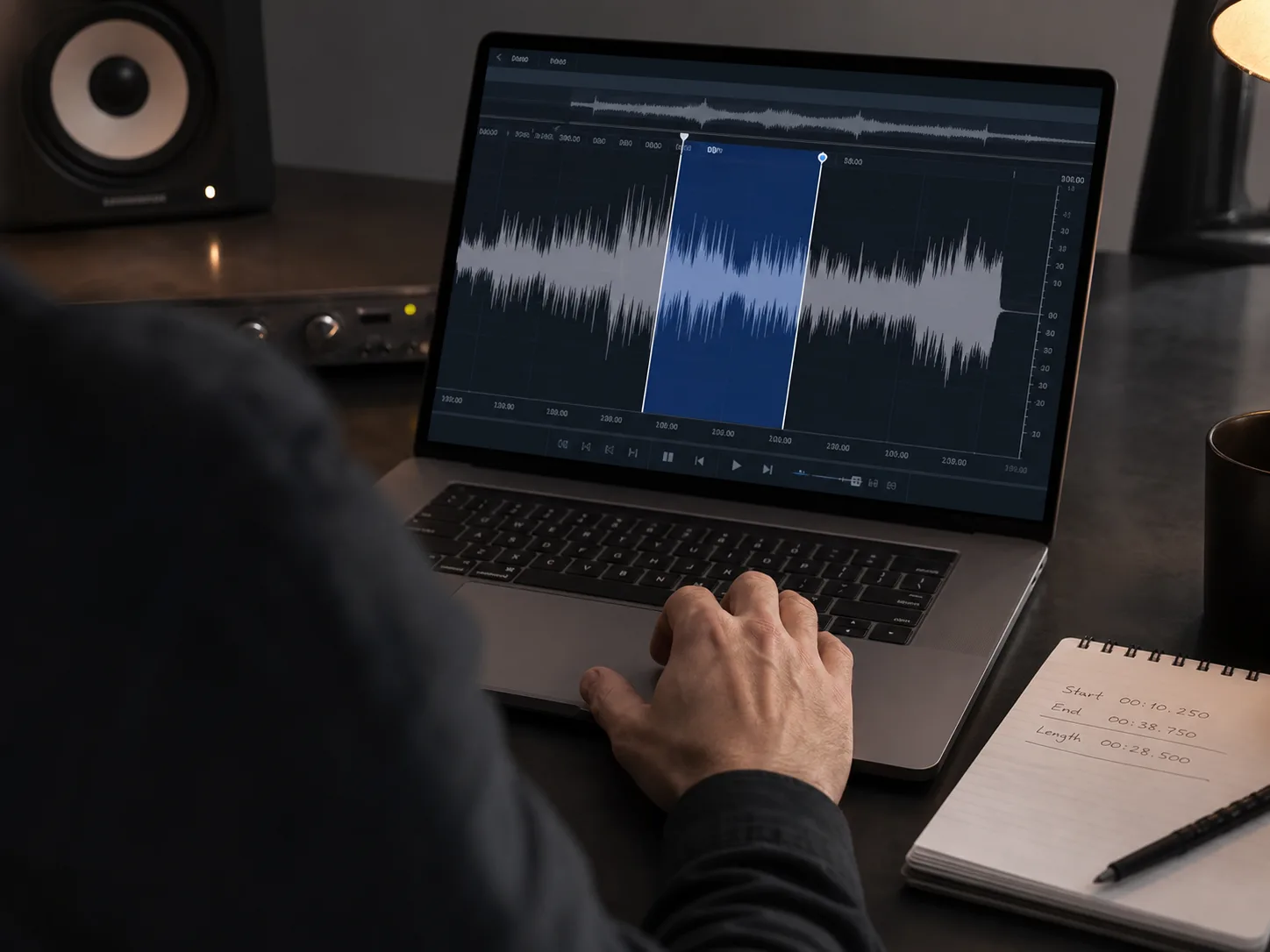
Schneide Song, Sprachnotiz, Sample oder Demo in drei Schritten. Der Audio Trimmer bietet einen Wellenform-Workflow als MP3 Cutter und Audio Cutter, ohne einen Desktop-Editor zu öffnen.

1

Audio hochladen

Ziehe eine MP3 oder ein anderes gängiges Audioformat hinein. Die Wellenform lädt lokal und zeigt die ganze Spur, bevor du einen Schnitt setzt oder MP3-Clips trimmst.

2

Start und Ende wählen

Ziehe den markierten Wellenformbereich, ziehe eine Kante zum Anpassen oder tippe exakte Zeiten für einen sauberen Schnitt ein.

3

Clip exportieren

Höre die Auswahl vor, schneide das Audio und lade eine neue MP3 zum Teilen, Üben oder Produzieren herunter. Die exportierte Datei kann umbenannt, archiviert oder zusammen mit Projektnotizen weitergegeben werden.

Ein kostenloser Audio Trimmer für schnelle Musik-Edits

Nutze den Browser Audio Trimmer von CreateMusicAI, wenn du vor Sharing, Mastering, Stem Splitting oder der nächsten Idee nur einen sauberen Schnitt brauchst. Der MP3 Cutter oder Online Audio Cutter Workflow bleibt dafür schnell und kostenlos.

MP3-Clips im Browser schneiden

MP3-Clips im Browser schneiden

Der Audio Trimmer arbeitet lokal, sodass kurze Edits, Loops, Sprachnotizen, Demos und Samples ohne Server-Upload vorbereitet werden können. Für alltägliche Datei-Edits ist er zugleich ein schneller MP3 Cutter und Audio Clipper im selben Tab.

Starten
Wellenform vor dem Schneiden sehen

Wellenform vor dem Schneiden sehen

Die Wellenform hilft, Stille, Intros, Hooks, Drops, Outro-Tails und den exakten Moment zu finden, den du behalten möchtest. Das hilft, wenn die sichtbare Form der Spur wichtig ist: ein leiser Einstieg, ein plötzlicher Refrain, eine Sprechpause oder ein störendes Ende lassen sich vor dem Export erkennen.

Vorhören
Exakte Schnittzeiten setzen

Exakte Schnittzeiten setzen

Nutze Ziehpunkte für Tempo oder tippe genaue Start- und Endzeiten ein, wenn der Schnitt für Unterricht, Samples oder Lieferung wiederholbar sein soll. Dieser MP3 Trimmer Workflow ist für exakte kurze Abschnitte gedacht.

Schneiden
Mit Musiktools fortfahren

Mit Musiktools fortfahren

Nach dem Schneiden kannst du zu AI Music Generation, AI Mastering oder Stem Splitting wechseln, wenn der Clip mehr kreative Arbeit braucht. MP3 Cutter und Audio Cutter Schritte bleiben kostenlos und getrennt von Credits.

Entdecken

Wer nutzt einen Online Audio Trimmer

Nutze ihn, wenn Audio eine kürzere Stelle, ein strafferes Intro, ein sauberes Ende oder einen Clip vor dem nächsten Workflow braucht.

Content Creator

Content Creator

Schneide Intros, Podcast-Momente, Voiceovers, Social Clips und Soundbites vor Veröffentlichung oder Review.

Unabhängige Artists

Unabhängige Artists

Kürze Demos, Hooks, Probenmitschnitte, Referenzmixe und schnelle Ideen vor dem Teilen oder Mastering. Ein sauberer kurzer Clip lässt sich leichter an Bandmitglieder, Kunden, Labels, Collaborators oder Mastering Engineers senden, ohne die ganze Session zu verschieben.

Podcaster und Lehrende

Podcaster und Lehrende

Bereite kurze Unterrichtsaudios, Interviewclips, Beispiele und Feedback-Snippets ohne kompletten Editor vor.

Produzenten und DJs

Produzenten und DJs

Schneide Loops, Edits, Set-Notizen, Mashup-Abschnitte und Sample-Ideen vor Arrangement, Stem Splitting oder neuen Tracks.

Audio schneiden

Häufige Fragen zum Audio Trimmer

Kurze Antworten zu MP3 schneiden, Datenschutz, Credits, Wellenform-Auswahl und CreateMusicAI Workflows.

Ist dieser Audio Trimmer kostenlos?

Ja. Der Audio Trimmer ist ein kostenloses Browser-Tool und verbraucht keine CreateMusicAI Credits. Credits sind für AI Generation, Mastering, Stem Separation und andere serverseitige Musik-Workflows reserviert.

Kann ich ihn als MP3 Cutter nutzen?

Ja. Lade eine MP3 hoch, wähle den gewünschten Abschnitt, höre die Wellenform-Auswahl vor und exportiere sie als MP3 oder WAV. Der Audio Trimmer funktioniert auch als MP3 Trimmer und unterstützt andere vom Browser dekodierbare Audioformate.

Lädt der Audio Trimmer meine Datei hoch?

Nein. Der aktuelle Workflow dekodiert, zeigt, schneidet und kodiert Audio direkt in deinem Browser.

Welches Format wird exportiert?

Aktuell kannst du MP3 oder WAV exportieren. MP3 eignet sich für schnelles Teilen; WAV ist sinnvoll, wenn du einen unkomprimierten Clip für Bearbeitung, Übung, Unterricht, Podcast-Snippets oder Produktionsübergaben brauchst.

Warum lädt eine Datei nicht?

Browser unterstützen Audioformate und Codecs unterschiedlich. Wenn eine Datei fehlschlägt, exportiere sie als Standard-MP3, WAV oder M4A und lade sie erneut hoch. Sehr lange Dateien können außerdem mehr Arbeitsspeicher benötigen, daher laufen kürzere Exporte im Browser meist stabiler.

Was kann ich nach dem Schneiden tun?

Nutze den Clip direkt oder gehe zu AI Mastering, AI Stem Splitter oder AI Music Generator, wenn du Feinschliff, Trennung oder neue Musik brauchst.