Passende Tools für den nächsten Schritt
MP3
Verlustbehaftet
PCM
16-bit
MP3
18 MB
Klein
5 MB
TIT2
01
TPE1
CreateMusic
TALB
CM-01
So wandelst du WAV online in MP3 um
Füge eine WAV-Datei hinzu, wähle MP3-Einstellungen und lade die umgewandelte MP3 herunter, ohne eine DAW zu öffnen.
WAV hochladen
Lege einen WAV-Export aus DAW, Recorder, Sprachmemo, Unterricht, Podcast-Schnitt oder Musikprojekt ab.
MP3-Qualität wählen
Wähle ein Preset wie kleine Datei, empfohlen oder höchste Qualität und passe die Bitrate bei Bedarf an.
MP3 herunterladen
Wandle die Datei im Browser um, vergleiche die Ausgabegröße und speichere eine MP3 zum Teilen oder Liefern.
Ein kostenloser WAV-zu-MP3-Konverter für Musik-Workflows
CreateMusicAI ergänzt WAV-zu-MP3-Umwandlung als kostenloses Tool nach Export, Aufnahme, Mastering, Editing oder Sharing.
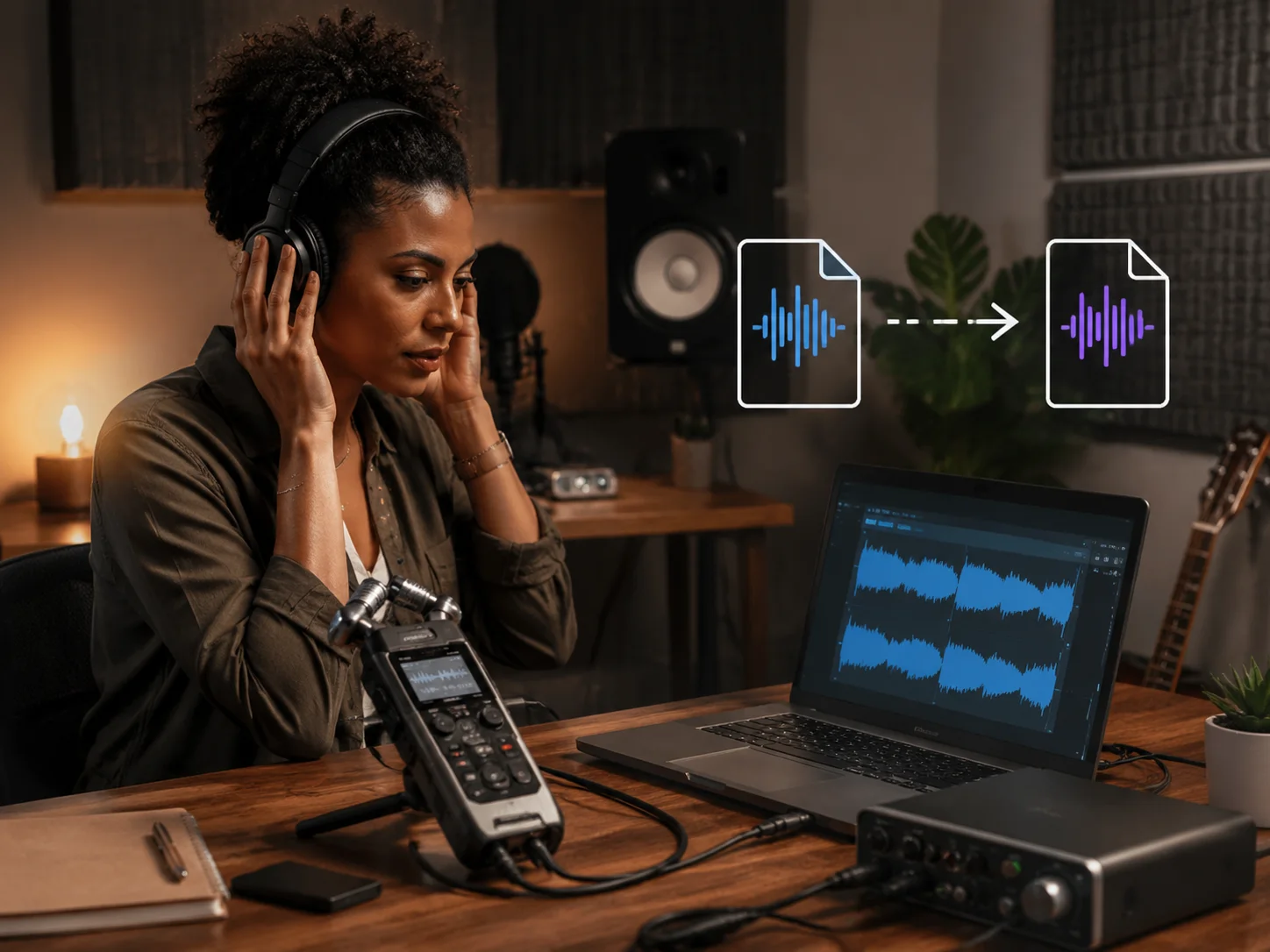
WAV im Browser in MP3 umwandeln
Der Konverter arbeitet lokal, sodass Demos, Sprachaufnahmen, Loops, Lektionen und Mixe ohne Server-Upload zu MP3 werden.
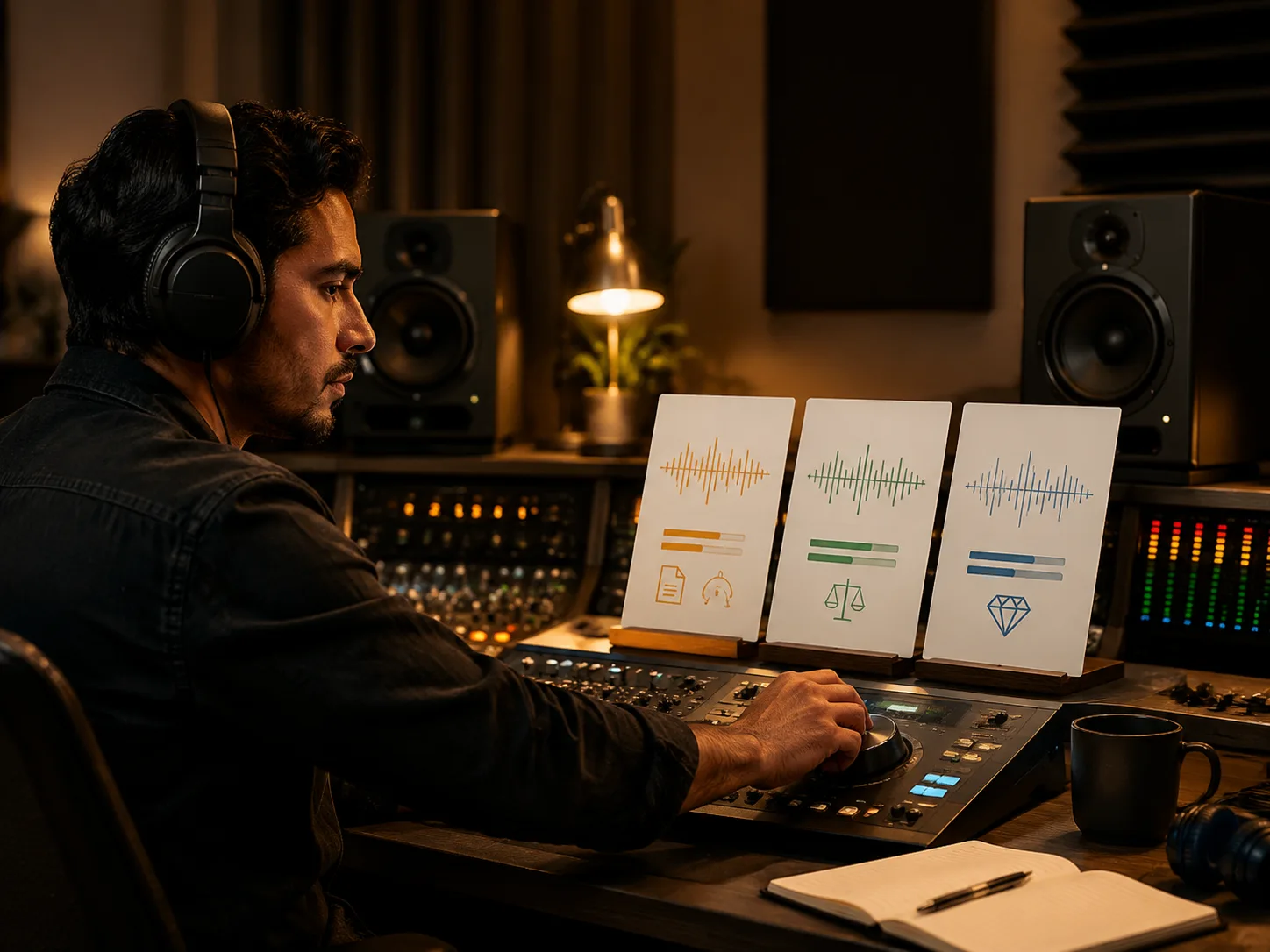
Die richtige Bitrate wählen
Nutze 128 kbps für leichte Previews, 192 kbps für ausgewogenes Teilen oder 256-320 kbps für mehr Detail.
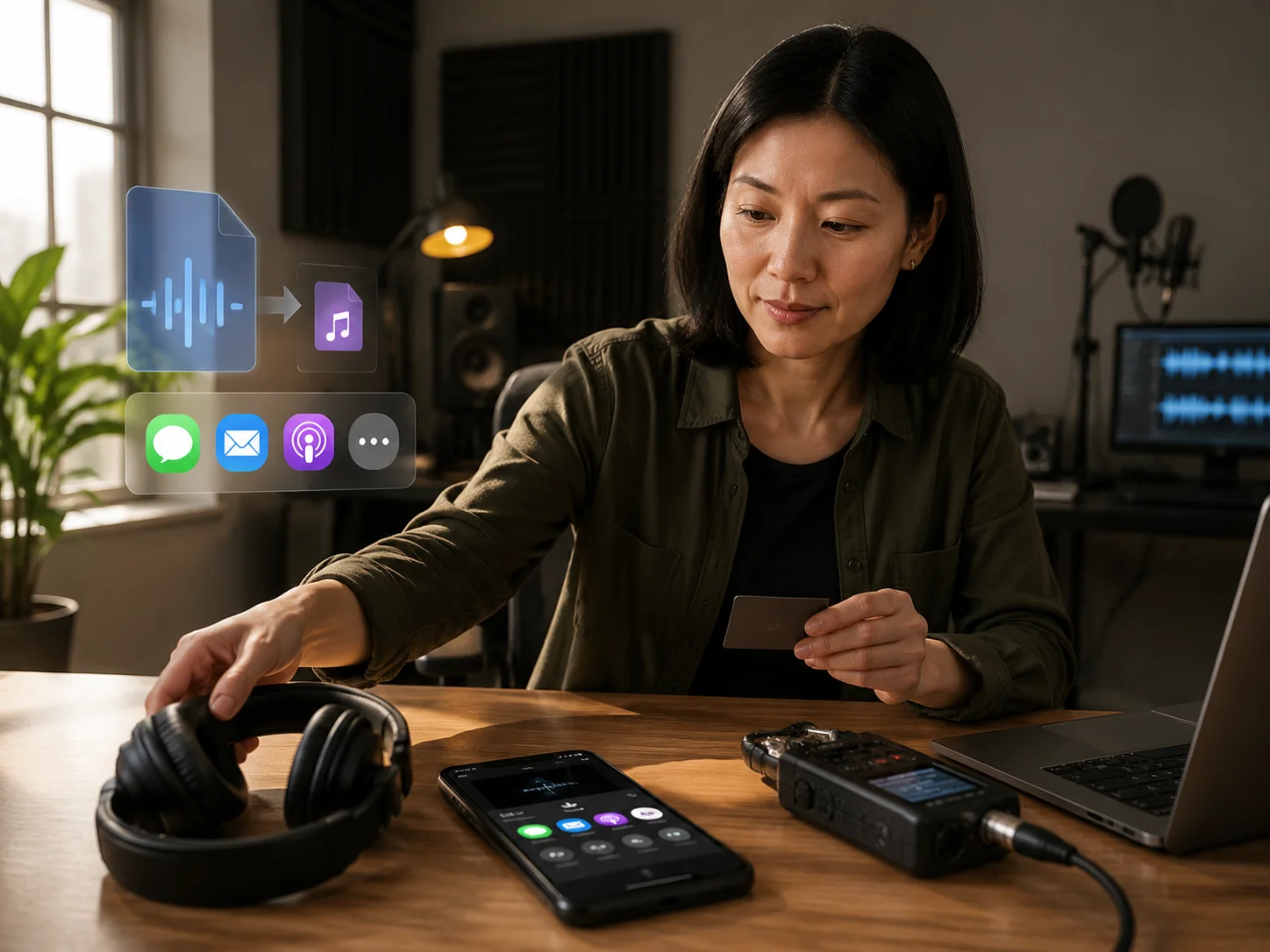
WAV-Exporte leichter teilen
Mache aus großen WAV-Dateien praktische MP3-Kopien für E-Mail, Social Posts, Feedback-Links, Beat-Previews und Kundenfreigaben.
Den Musik-Workflow fortsetzen
Nach der Umwandlung kannst du zu AI Music Generation, AI Mastering oder Stem Splitting wechseln, wenn kreative Arbeit nötig ist.
Wer nutzt einen WAV-zu-MP3-Konverter
Nutze den Konverter, wenn ein hochwertiger WAV-Export eine leichtere MP3-Kopie für Review, Upload-Limits oder Alltag braucht.
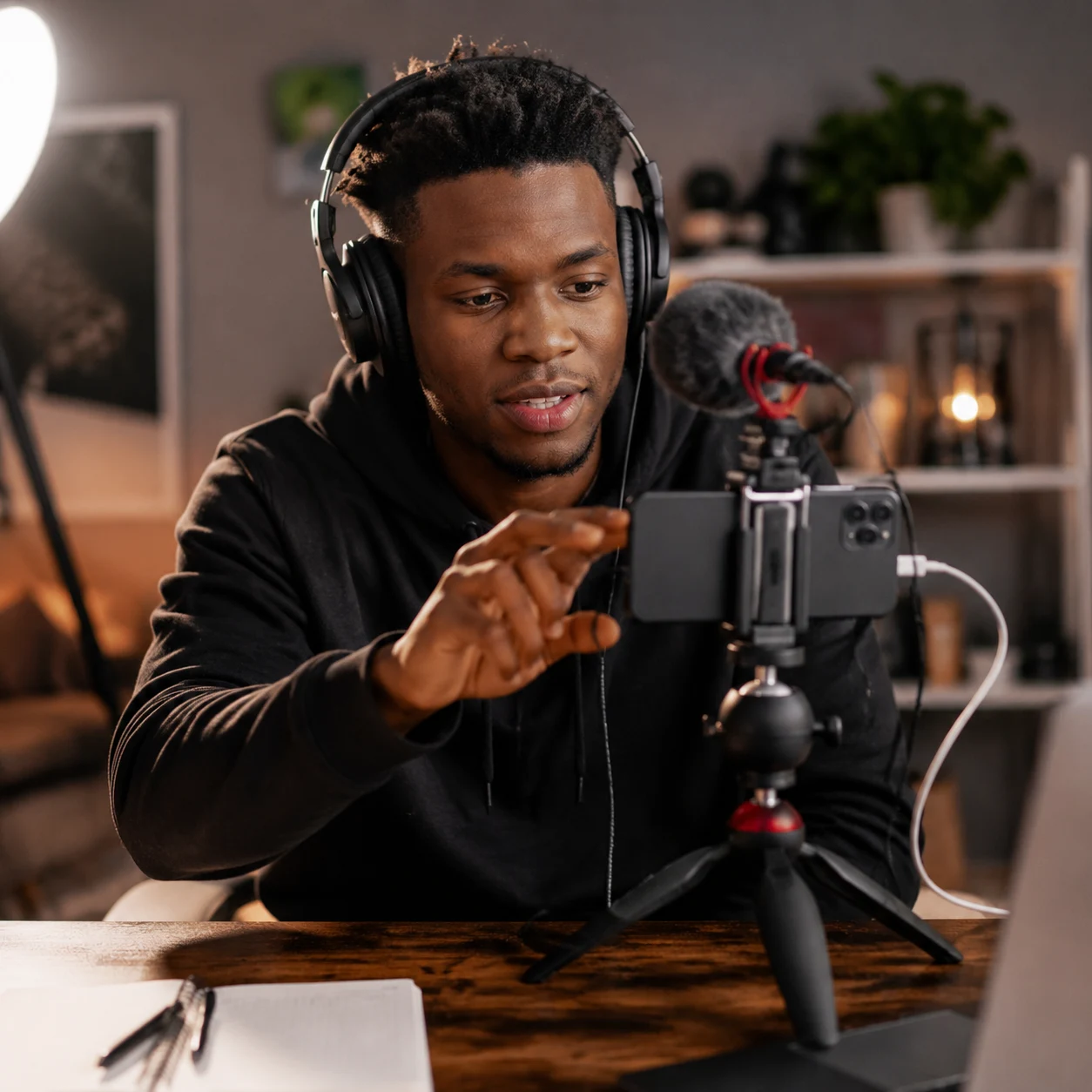
Content Creator
Wandle WAV-Voiceovers, Intros, Podcast-Clips und Social Audio vor dem Senden oder Hochladen in MP3 um.
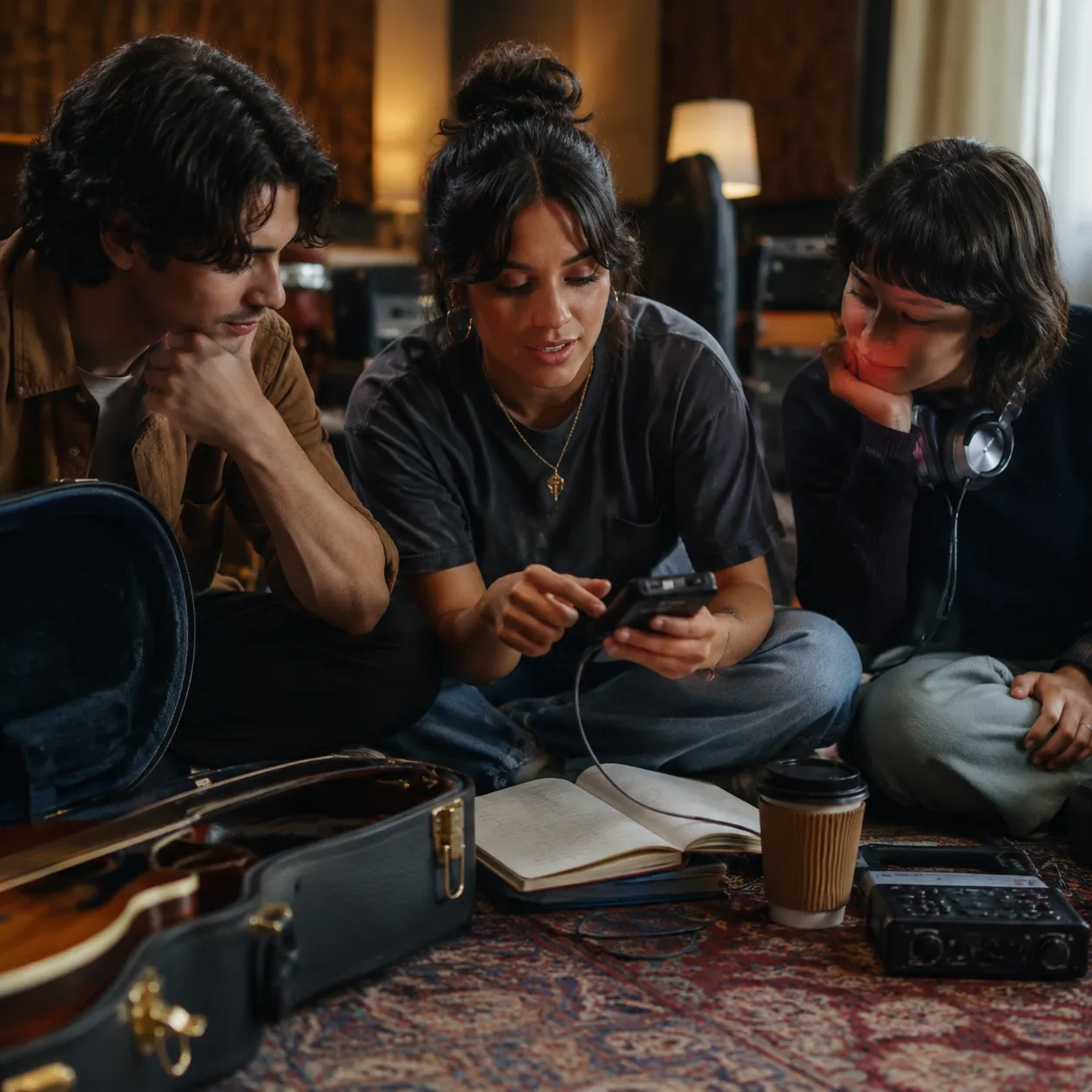
Unabhängige Artists
Teile kleinere MP3-Demos, Proberaumaufnahmen, Beat-Ideen und Referenzmixe vor Mastering oder Release.

Producer und DJs
Erstelle MP3-Previews aus WAV-Loops, Edits, Set-Notizen, Mashups und Freigabe-Exports.
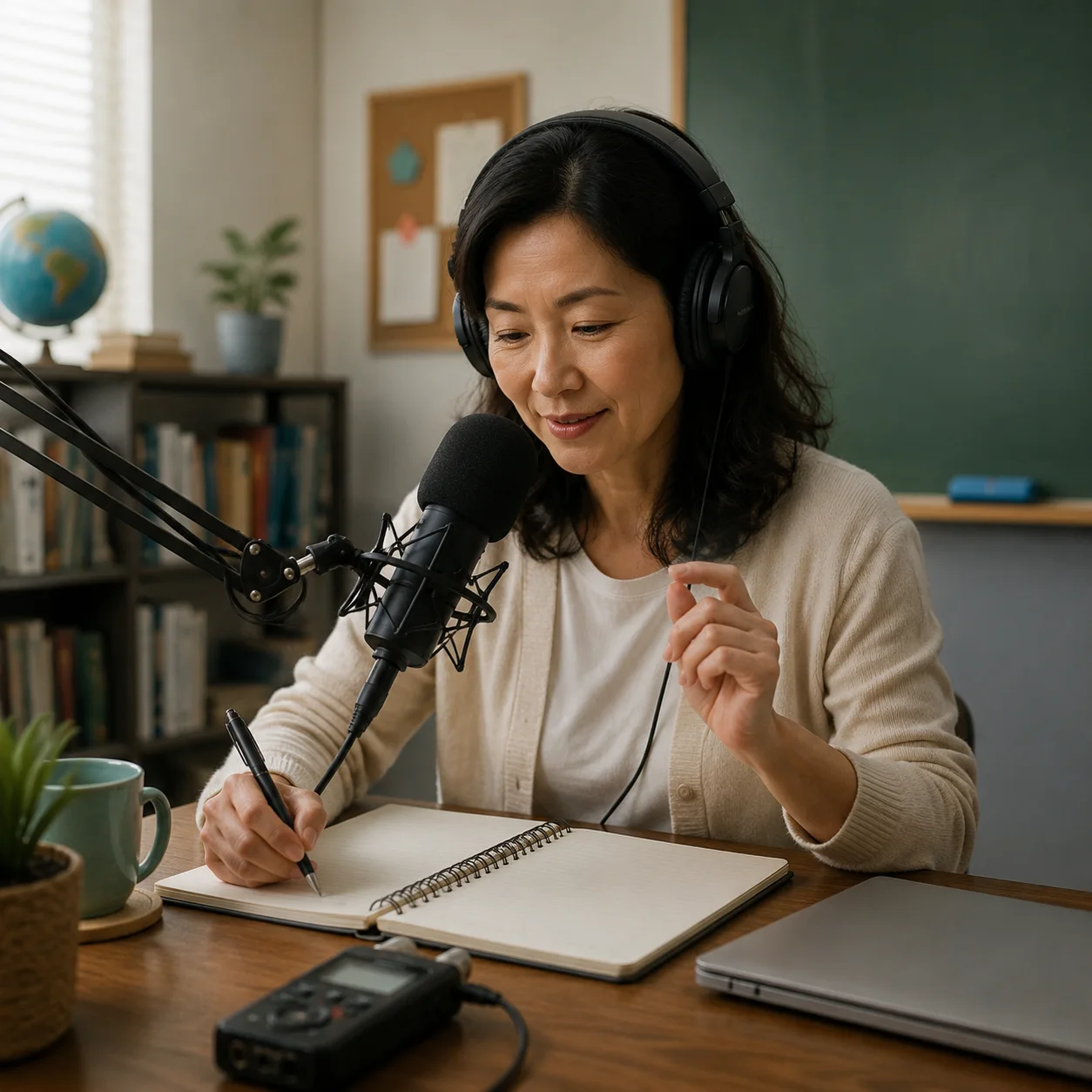
Podcaster und Lehrende
Wandle WAV-Aufnahmen in MP3-Lektionen, Interviews, Unterrichtsaudio und private Feedback-Dateien um.
FAQ zum WAV-zu-MP3-Konverter
Antworten zu kostenloser Umwandlung, Datenschutz, Bitrate, Qualität, Credits und CreateMusicAI.
Ist dieser WAV-zu-MP3-Konverter kostenlos?
Ja. Er ist ein kostenloses Browser-Tool und verbraucht keine CreateMusicAI-Credits.
Wird meine Datei bei der WAV-zu-MP3-Umwandlung hochgeladen?
Nein. Die aktuelle Umwandlung läuft im Browser. Audio wird lokal decodiert, codiert und zum Download vorbereitet.
Welche MP3-Bitrate sollte ich wählen?
128 kbps für leichte Previews, 192 kbps für ausgewogene Musikdateien und 256 oder 320 kbps für höhere Qualität.
Klingt MP3 genau wie WAV?
Nein. MP3 ist komprimiert und tauscht etwas Detail gegen kleinere Dateien. Bewahre die WAV als Master auf.
Warum wird meine WAV nicht unterstützt?
Manche Browser decodieren nicht jede WAV-Variante. Exportiere Standard-PCM-WAV, kürze die Datei oder nutze einen anderen Browser.
Was kommt nach der Umwandlung?
Nutze die MP3 zur Lieferung. Wenn du hier schnell WAV in MP3 ändern wolltest, behalte die WAV als Quelle und verwende die MP3 zum Teilen. Wenn das Audio nach der Konvertierung noch kreative Arbeit braucht, öffne AI Mastering, AI Stem Splitter oder den AI Music Generator.