音声トリミングツール
音声をアップロードし、波形を確認して、範囲をドラッグしながらクリーンな MP3 または WAV クリップを書き出せます。この無料の音声トリミングは、フック、ループ、ボイスメモ、サンプル、ポッドキャストクリップ、音楽デモ向けの MP3 カッター、MP3 トリマー、音声クリッパーとしても使えます。CreateMusicAI クレジットは消費しません。
音声をドロップしてオンラインでカット
MP3、WAV、M4A、AAC、OGG、FLAC、WebM、Opus に対応。ファイルはブラウザ内でローカルにデコード、トリミング、書き出しされます。
オンライン音楽ツールをまとめて探す
このツールの次に必要な作業がありますか?バーチャル楽器、チューニング、メトロノーム、キーと BPM 解析、MIDI 編集、ビート制作ツールをひとつのページで探せます。
オンラインで音声をトリミングする方法
曲、ボイスメモ、サンプル、デモを 3 ステップでカットできます。音声トリミングは、デスクトップ編集ソフトを開かずに使える波形ベースの MP3 カッター兼音声カッターです。
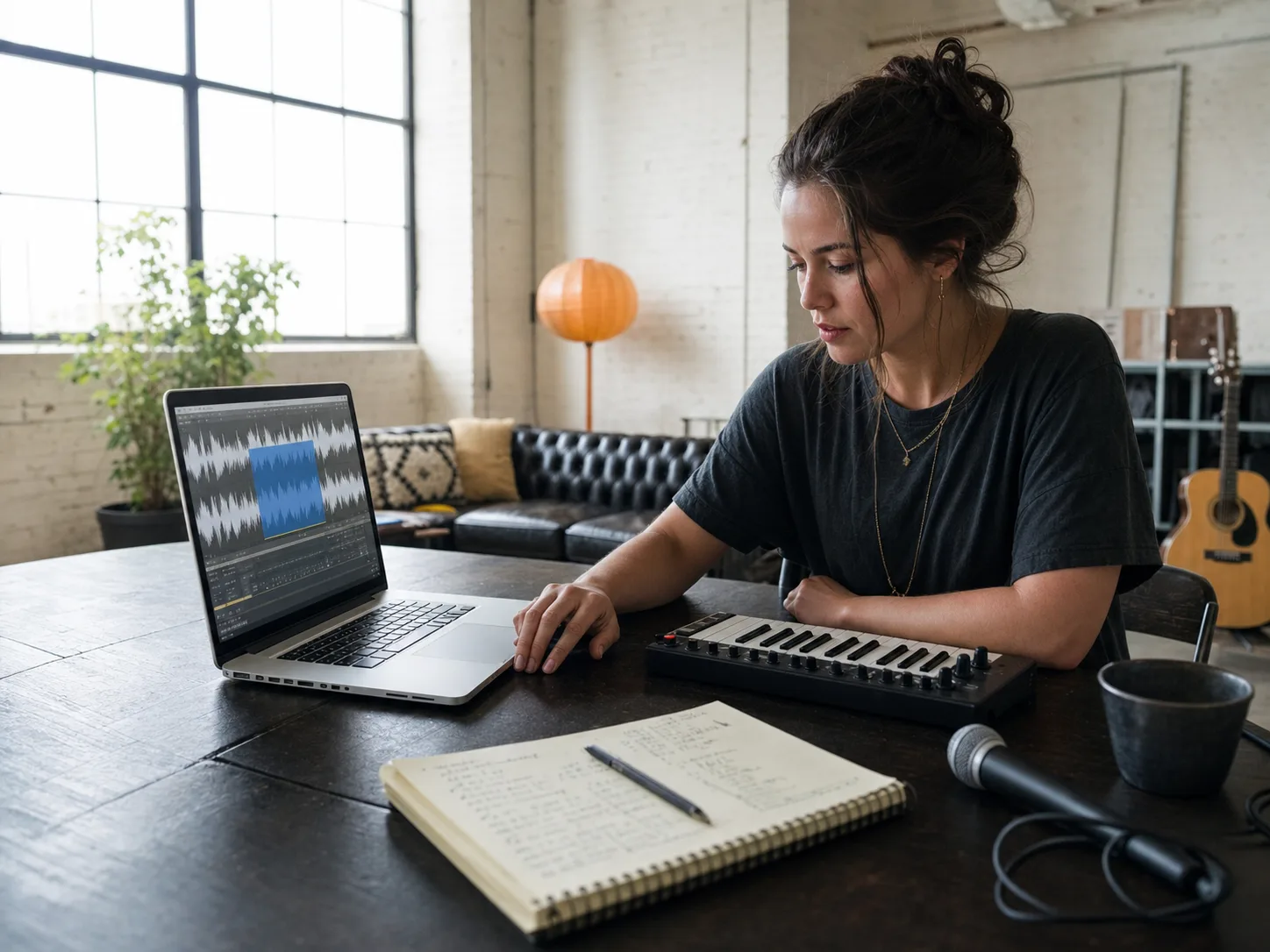
音声をアップロード
MP3 など一般的な音声形式をドロップします。波形はローカルに読み込まれ、トラック全体を確認してからカットしたり、MP3 クリップをトリミングしたりできます。
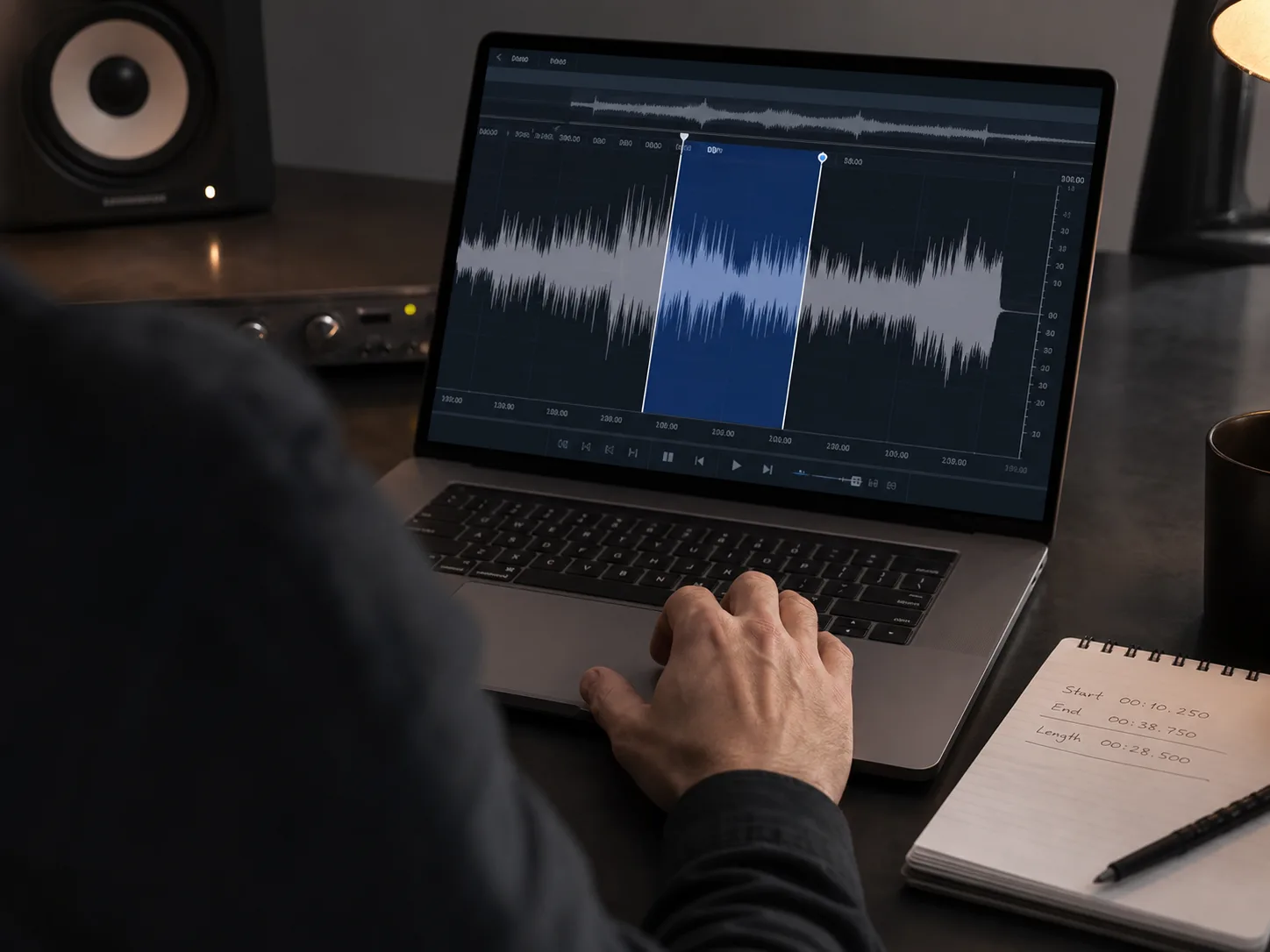
開始と終了を選ぶ
ハイライトされた波形範囲をドラッグし、左右の端で範囲を調整するか、正確な時間を入力してきれいにカットします。
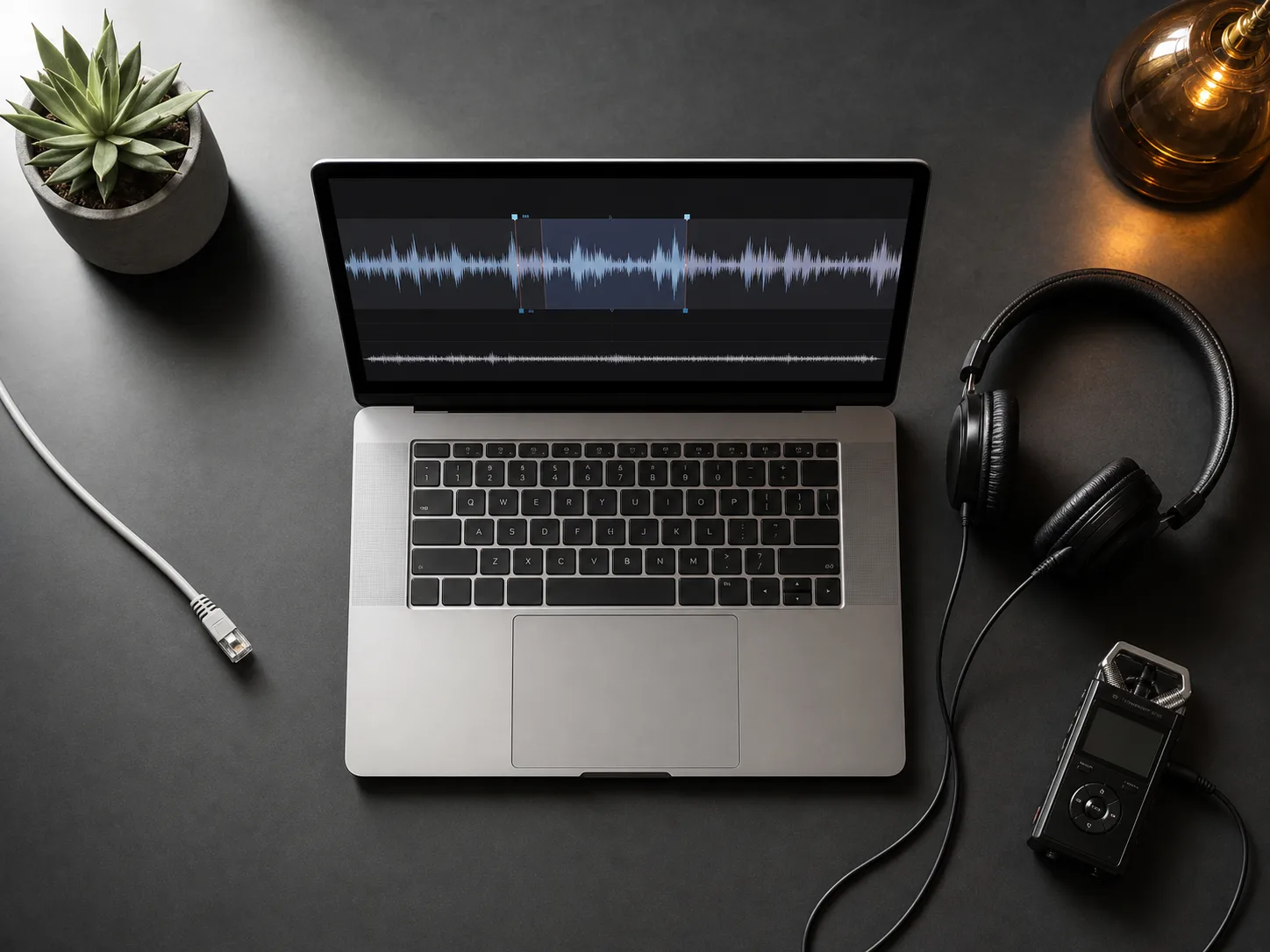
クリップを書き出す
選択範囲を再生して確認し、ブラウザ内で音声をカットして、共有、練習、制作に使える新しい MP3 または WAV クリップを書き出します。書き出したファイルは名前を変えたり、保管したり、プロジェクトメモと一緒に送ったりできます。
素早い音楽編集向けの無料音声トリミングツール
共有、マスタリング、ステム分離、新しい楽曲制作の前にクリーンなカットだけが必要なとき、CreateMusicAI のブラウザ音声トリミングを使えます。MP3 カッターまたはオンライン音声カッターの流れは、すばやく無料で使えます。

ブラウザで音声クリップをカット
音声トリミングはローカルで動作するため、短い編集、ループ、ボイスメモ、デモ、サンプルをサーバーに送らず準備できます。日常的なファイル編集では、同じタブで使える MP3 カッター兼音声クリッパーになります。

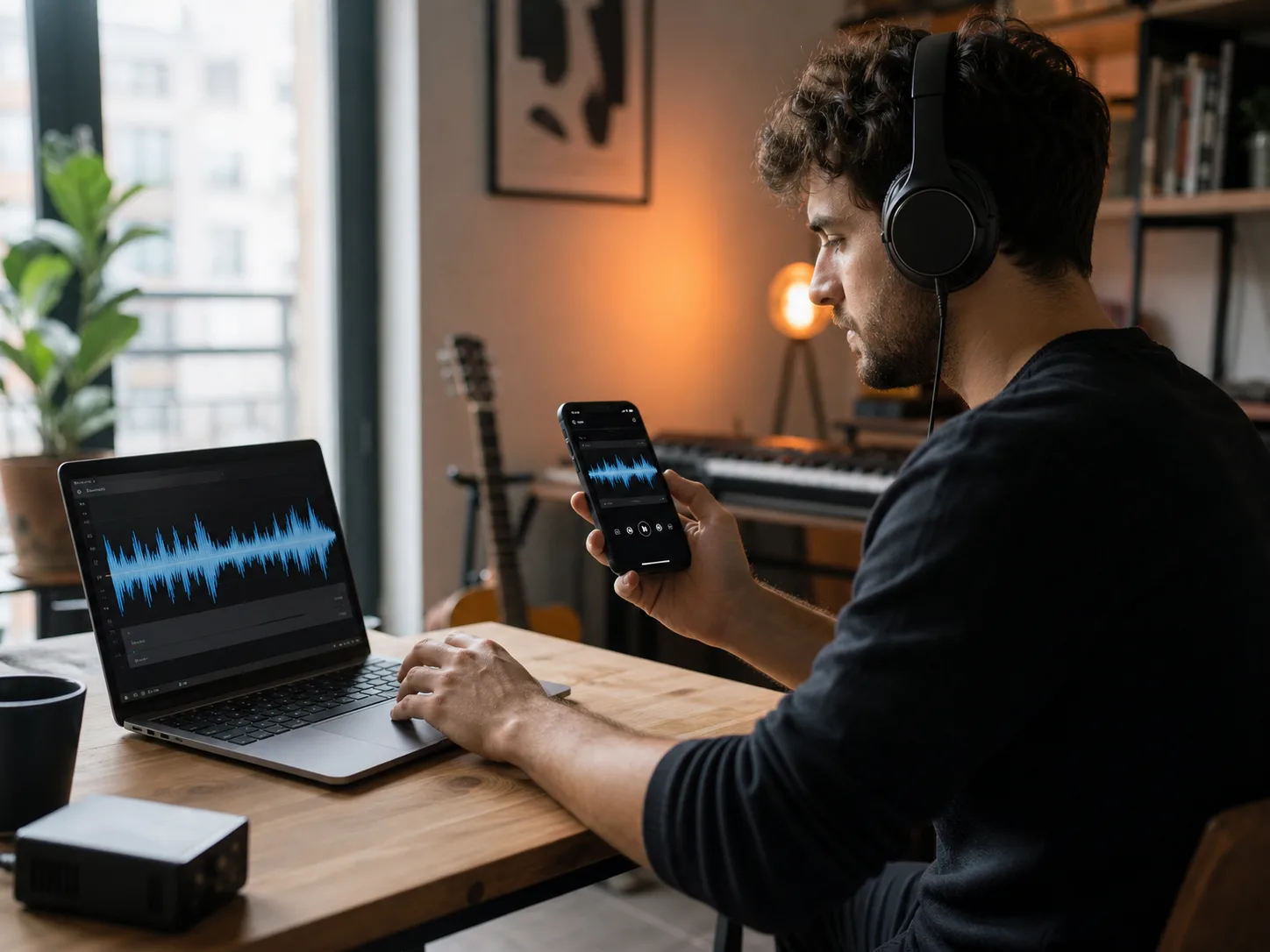
カット前に波形を確認
波形プレビューで無音、イントロ、フック、ドロップ、アウトロの余韻、残したい正確な瞬間を見つけやすくなります。トラックの見た目が重要なときにも便利です。静かな導入、急に入るサビ、話し声の間、ノイズの多い終端を、書き出し前に確認できます。

正確なトリミング時間を設定
素早く編集するときはハンドルを使い、授業、サンプル、納品用に再現性が必要なときは開始・終了時間を入力します。この MP3 トリマーの流れは、正確な短い区間向けです。

音楽ツールへ続ける
トリミング後、クリップにさらに創作作業が必要なら、AI音楽生成、AIマスタリング、ステム分離に進めます。MP3 カッターと音声カッターの手順は無料のまま、クレジット利用とは分かれています。
オンライン音声トリミングを使う人
音声を短くしたい、イントロを引き締めたい、終わりを整えたい、次のワークフロー前にクリップ化したいときに使えます。

コンテンツクリエイター
公開や確認依頼の前に、イントロ、ポッドキャストの一部、ナレーション、SNS クリップ、効果音的な短い音声をカットできます。

インディーアーティスト
共有やマスタリング前に、デモ、フック、リハーサルテイク、参考ミックス、短いアイデアを整えられます。きれいな短いクリップなら、フルのセッションファイルを渡さずに、メンバー、クライアント、レーベル、共同制作者、マスタリング担当へ送りやすくなります。

ポッドキャスターと教育者
フル編集ソフトを開かずに、授業音声、インタビュークリップ、教材例、フィードバック音声を準備できます。

プロデューサーと DJ
アレンジ、ステム分離、新しいトラック制作の前に、ループ、編集メモ、セット用メモ、マッシュアップ部分、サンプルのアイデアをカットできます。
音声トリミング FAQ
MP3 カット、プライバシー、クレジット、波形選択、CreateMusicAI ワークフローとのつながりについての短い回答です。
この音声トリミングツールは無料ですか?
はい。音声トリミングは無料のブラウザツールで、CreateMusicAI クレジットは消費しません。クレジットは AI 生成、マスタリング、ステム分離などサーバー側の音楽ワークフローに使われます。
MP3 カッターとして使えますか?
はい。MP3 をアップロードし、残したい部分を選んで、波形の選択範囲を確認し、MP3 または WAV として書き出せます。音声トリミングは MP3 トリマーとしても使え、ブラウザでデコードできる他の音声形式にも対応します。
音声ファイルはアップロードされますか?
いいえ。現在のワークフローは、音声のデコード、プレビュー、カット、エンコードをブラウザ内で行います。
書き出し形式は何ですか?
現在の書き出し形式は MP3 と WAV です。MP3 は軽い共有に向き、WAV は編集、練習、授業、ポッドキャストの一部、制作の受け渡しに使う非圧縮クリップが必要なときに便利です。
ファイルが読み込めないのはなぜですか?
音声形式やコーデックの対応はブラウザによって異なります。失敗する場合は、標準的な MP3、WAV、M4A として書き出してから再度アップロードしてください。 とても長いファイルはメモリを多く使うこともあるため、短めの書き出しのほうがブラウザで安定して編集しやすくなります。
音声をトリミングした後は何ができますか?
クリップをそのまま使うか、仕上げ、分離、新しい音楽制作が必要な場合は AIマスタリング、AIステム分離ツール、AI音楽生成ツールに進めます。