什么是 Slowed and Reverb 生成器
如何在线制作 Slowed and Reverb 歌曲
CreateMusicAI 让慢速混响制作流程保持直接:上传干净文件,边对比边调效果,然后导出你想要的版本。
上传清晰音频
从最干净的源文件开始。MP3 和 WAV 很适合,其他浏览器可解码格式也可以尝试。原始文件不要削波、过度压缩或自带过重房间混响,这样 Slowed and Reverb 效果会更稳定。
调整速度混响和低频
选择 Classic 0.85x、Daycore、Vaporwave、Sped Up 或 Nightcore 预设,再手动微调。小幅改变速度,避免混响过重导致浑浊,只在慢速版本显得单薄时增加低频,并在渲染前切换原始和处理预览。
下载 WAV 或 MP3
保存前先检查歌曲最密集的段落。需要后续视频剪辑、DAW 或母带处理时下载 WAV;需要轻量分享、审核或快速存档时下载 MP3。
适合快速编辑的 Slowed Reverb Generator
用 CreateMusicAI 在一个慢速混响工作台里控制速度、音高感觉、混响、低频、波形预览、预设和导出。
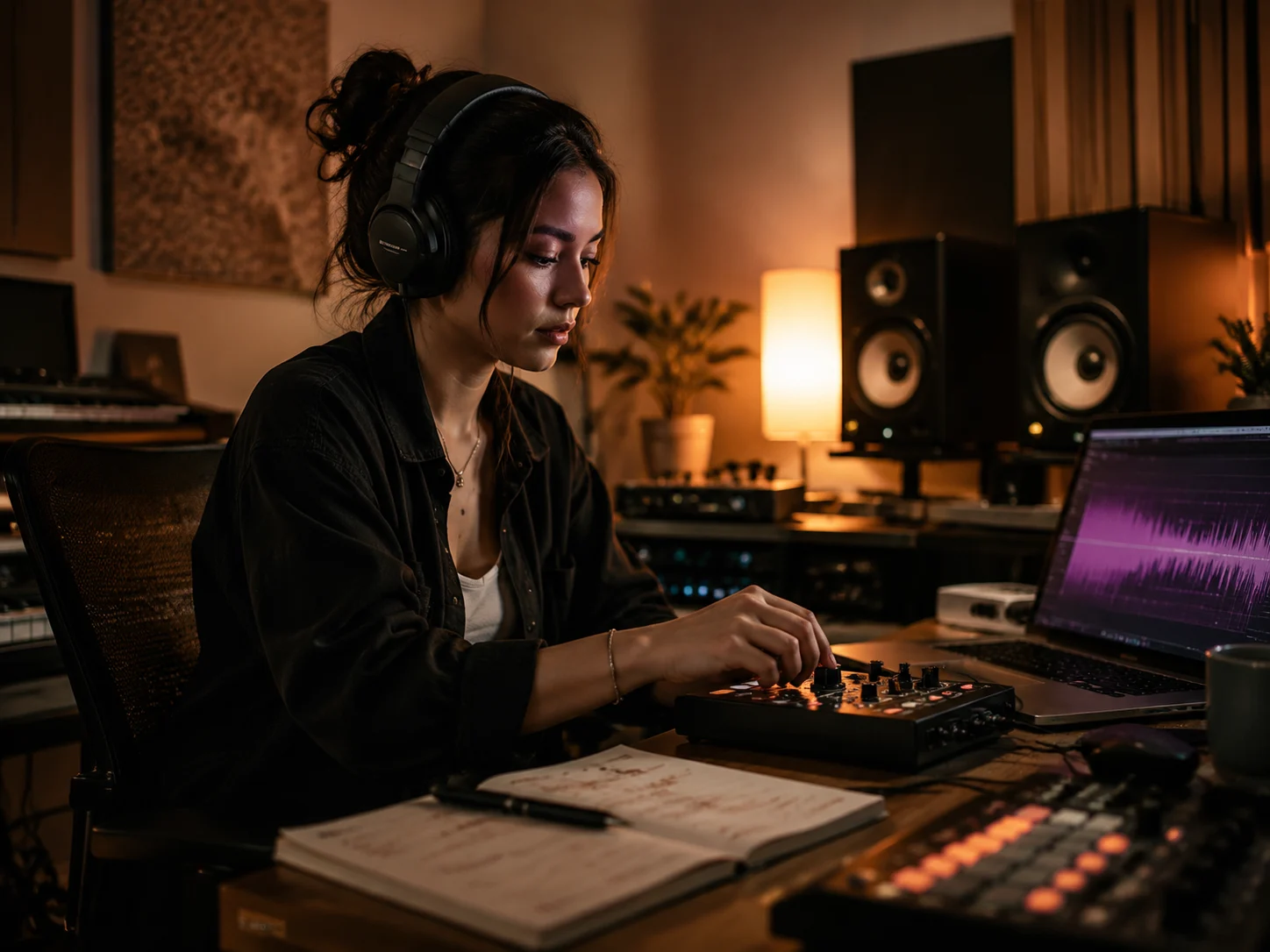
塑造更慢更深的混音
从经典 0.8x Slowed and Reverb 声音附近开始,再一点点调节。音高可以随速度下降形成更低沉的质感,也可以在预览中保持音高,让你在导出前更容易判断效果。
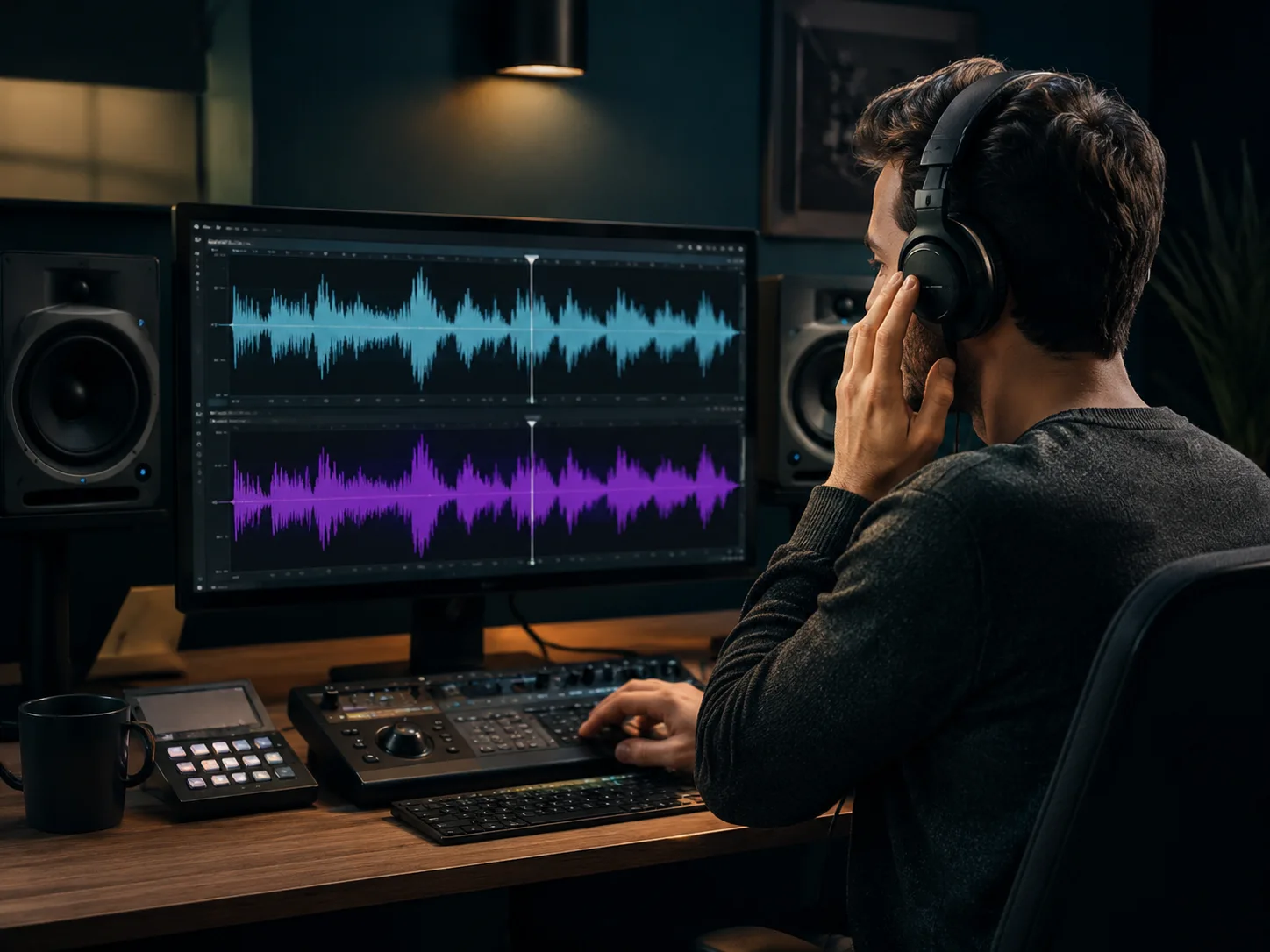
对比原始和处理音频
A/B 预览能让 slowed reverb generator 的效果更可判断。播放原始音频,切换当前效果,拖动波形检查副歌或最密集段落,避免只听前奏就决定导出。
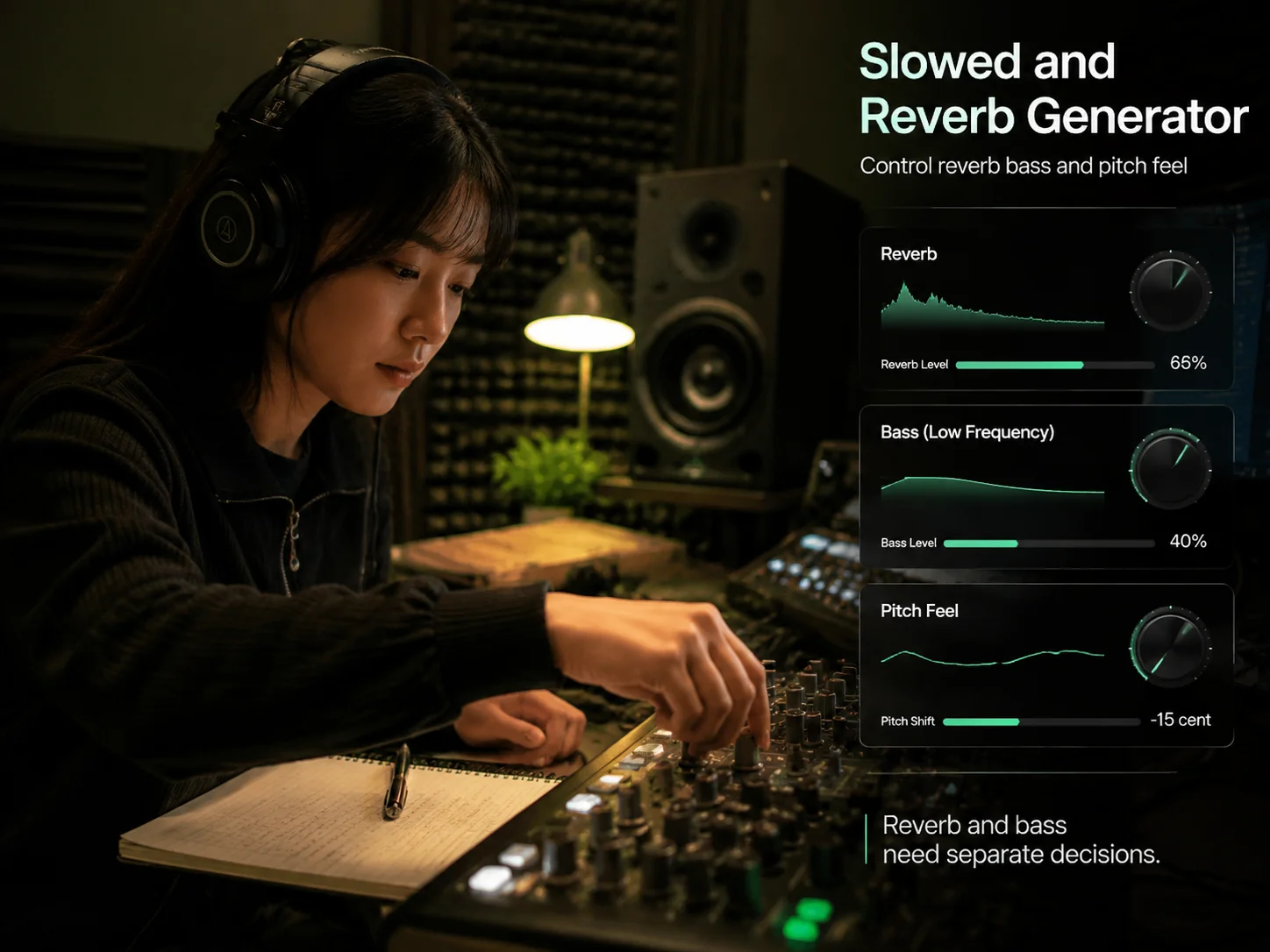
控制混响低频和音高感觉
混响和低频需要分开判断。混响过重会让人声和鼓变糊,低频过多会挤占慢速混音空间。使用这些控制增加空间感、恢复重量,并保持节奏可读。
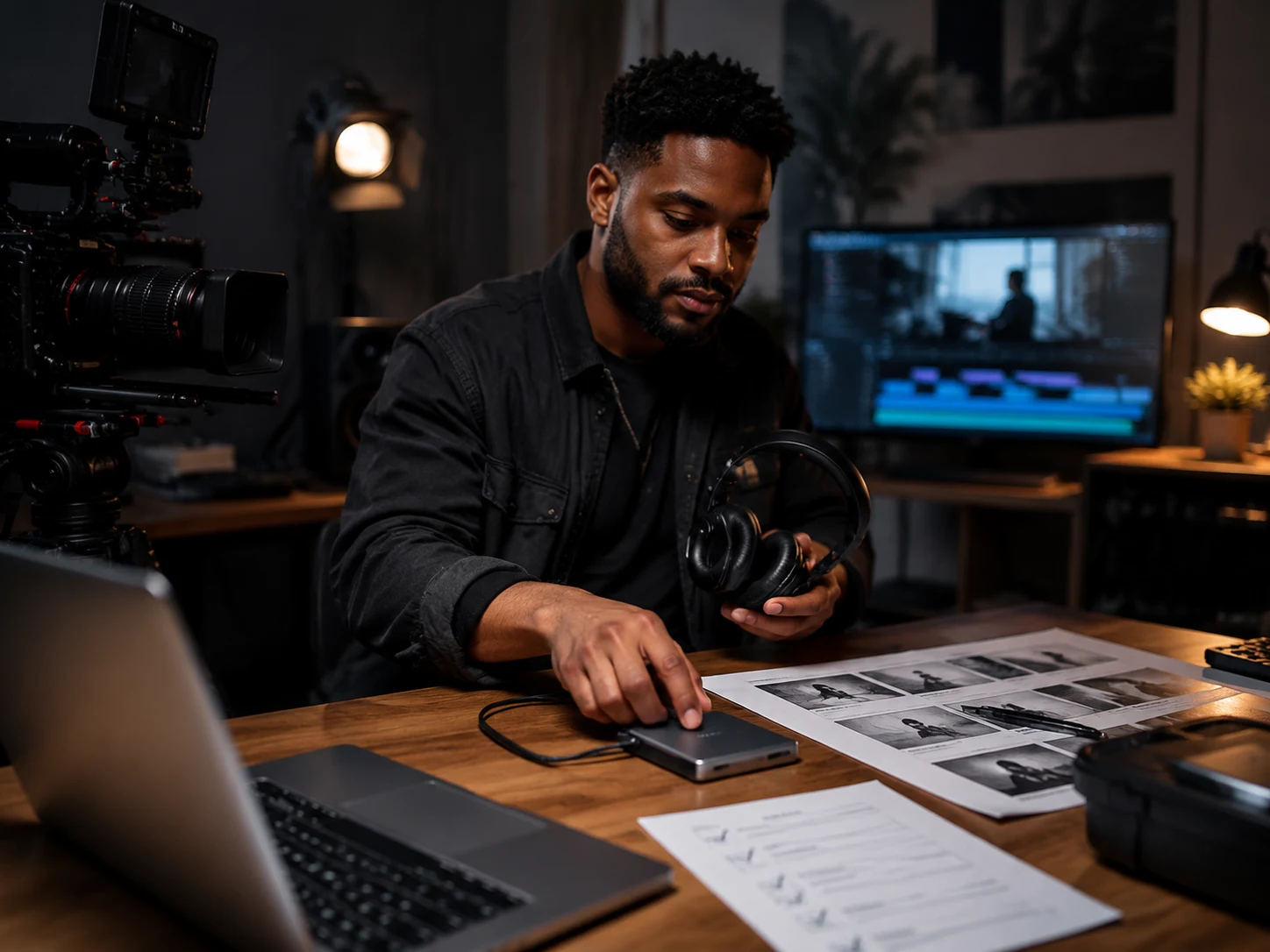
导出 WAV 或 MP3 编辑
当 Slowed and Reverb 设置合适后,渲染当前版本并下载完整音频文件。WAV 适合后续剪辑、母带或视频编辑;MP3 适合轻量审核和快速分享。处理音频不等于获得版权许可,请使用你拥有或已授权的素材。
谁会使用 Slowed and Reverb 编辑
Slowed and Reverb 生成器适合想快速测试情绪、节奏和空间感的创作者,不需要先打开完整 DAW 工程。

短视频剪辑创作者
在制作 Reels、Shorts、TikTok、预告节拍或视觉蒙太奇前,让歌曲更梦幻、更厚重或更内省。双预览布局能帮助你把效果对准具体画面。
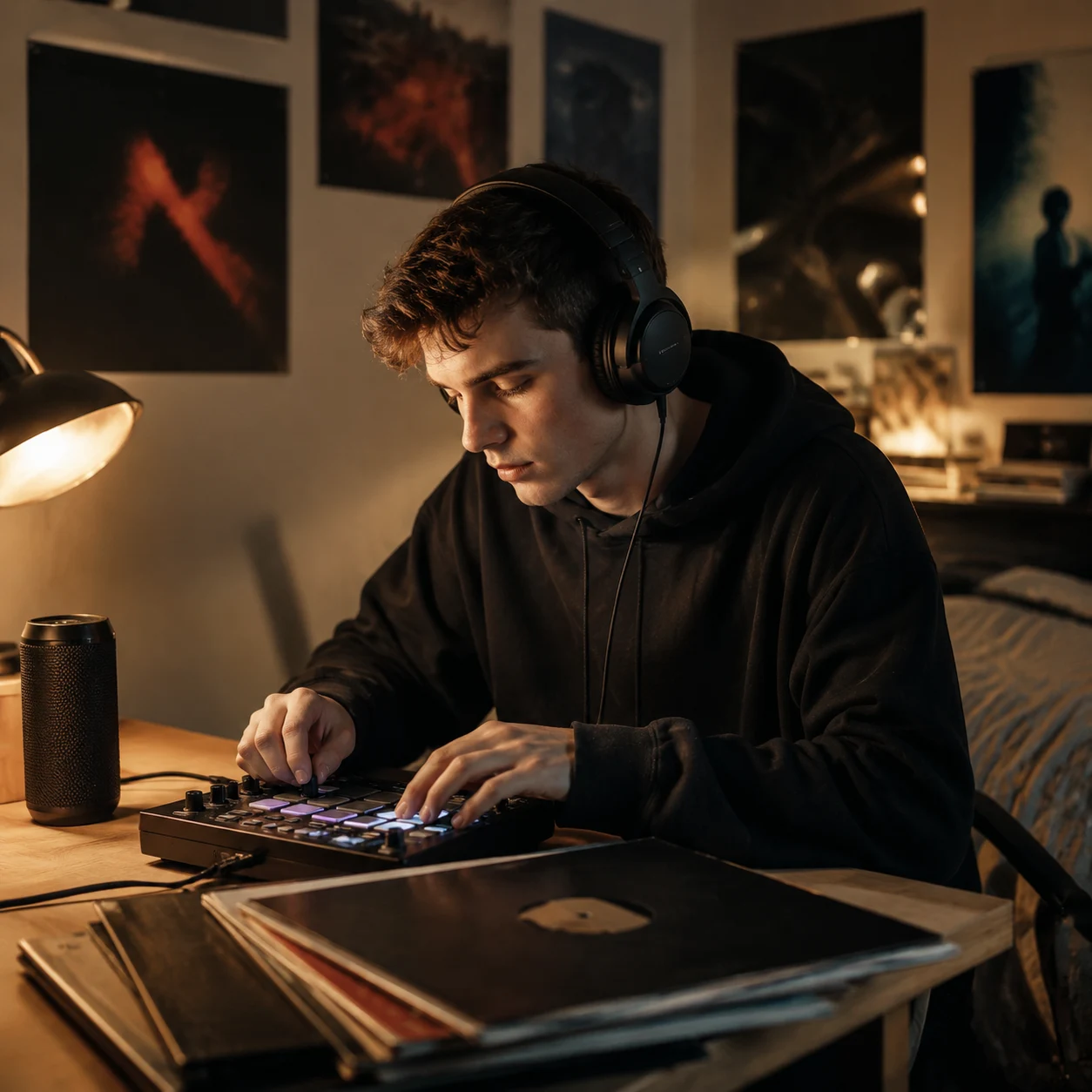
Remix 爱好者和乐迷
Slowed and Reverb 版本好不好听,往往取决于很小的速度和混响变化。多试几组设置,对比 hook,再保存私人编辑或参考文件。

DJ 和 set 构建者
快速制作 intro、过渡氛围、深夜 set 想法或练习参考。先测试速度感觉和空间氛围,再决定是否投入时间做正式演出编辑。
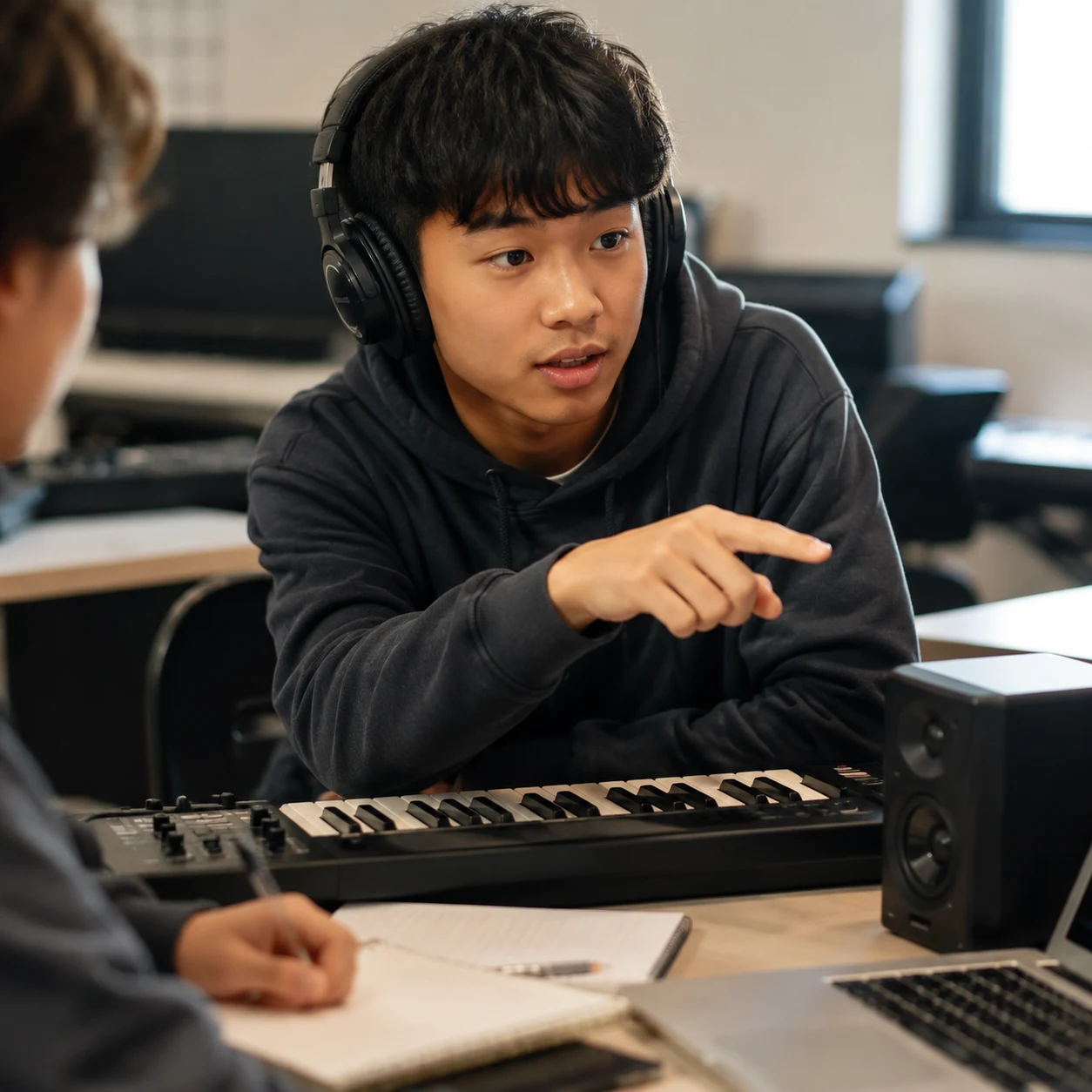
学生和新手制作人
速度、音高、混响和低频放在同一屏,更容易听出每个控制的影响。新手可以理解慢速如何改变音色、为什么混响会浑浊,以及 WAV/MP3 适合哪些流程。
Slowed and Reverb 生成器常见问题
关于 slowed reverb generator 设置、音高、浏览器渲染、WAV/MP3 下载、预设、音质和版权边界的回答。
什么是 Slowed and Reverb 生成器?
它是一种音频工具,可以降低歌曲速度,通常让音高随速度下降,并添加混响来制造更宽的空间感。常见用途包括私人编辑、短视频、学习循环、粉丝 remix 草稿和 DJ 参考。
CreateMusicAI 如何处理慢速混响音频?
CreateMusicAI 在浏览器中解码上传文件,按速度、混响和低频设置进行预览,然后把当前设置渲染为 WAV 或 MP3。页面还提供原始和处理预览,方便你下载前对比。
歌曲变慢会降低音高吗?
经典 Slowed and Reverb 通常会让音高随播放速度下降,形成更低沉的质感。音高保持开关可以帮助你比较“只变慢但不降调”的预览效果。
可以制作 Nightcore 或 Daycore 吗?
可以。预设包含慢速方向、Daycore、Sped Up 和 Nightcore。选择预设后,你仍然可以调整速度、混响、低频和预览位置。
为什么混响太重会变浑浊?
混响会重复并拖尾录音内容。当人声、鼓、合成器和低频已经占满空间时,过高混响会模糊细节。建议从中等混响开始,再检查副歌或最密集段落。
应该下载 WAV 还是 MP3?
需要后续 DAW、视频剪辑或转换时下载 WAV;需要较小的审核或分享文件时下载 MP3。两个按钮都会渲染当前 Slowed and Reverb 设置。
可以把编辑上传到 YouTube 或社交平台吗?
工具可以处理音频,但不会授予受版权保护录音的使用权。如果你上传别人的歌曲编辑,仍可能遇到版权声明或下架。请使用你拥有、已授权或允许改编的音乐。
新手先试什么设置?
可以从约 0.8x 速度、35% 到 45% 混响、少量或不加低频开始。下载前听一下 hook 和最密集段落,再按听感微调。